Для работы доменной почты нужны соответствующие настройки со стороны доменного имени и услуги хостинга. Про настройки домена мы рассказываем в этой статье, а сейчас речь пойдет о действиях, которые необходимо выполнить на услуге хостинга в панели управления ISPmanager - если вам требуется помощь для авторизации в панели, обратитесь к этой статье.
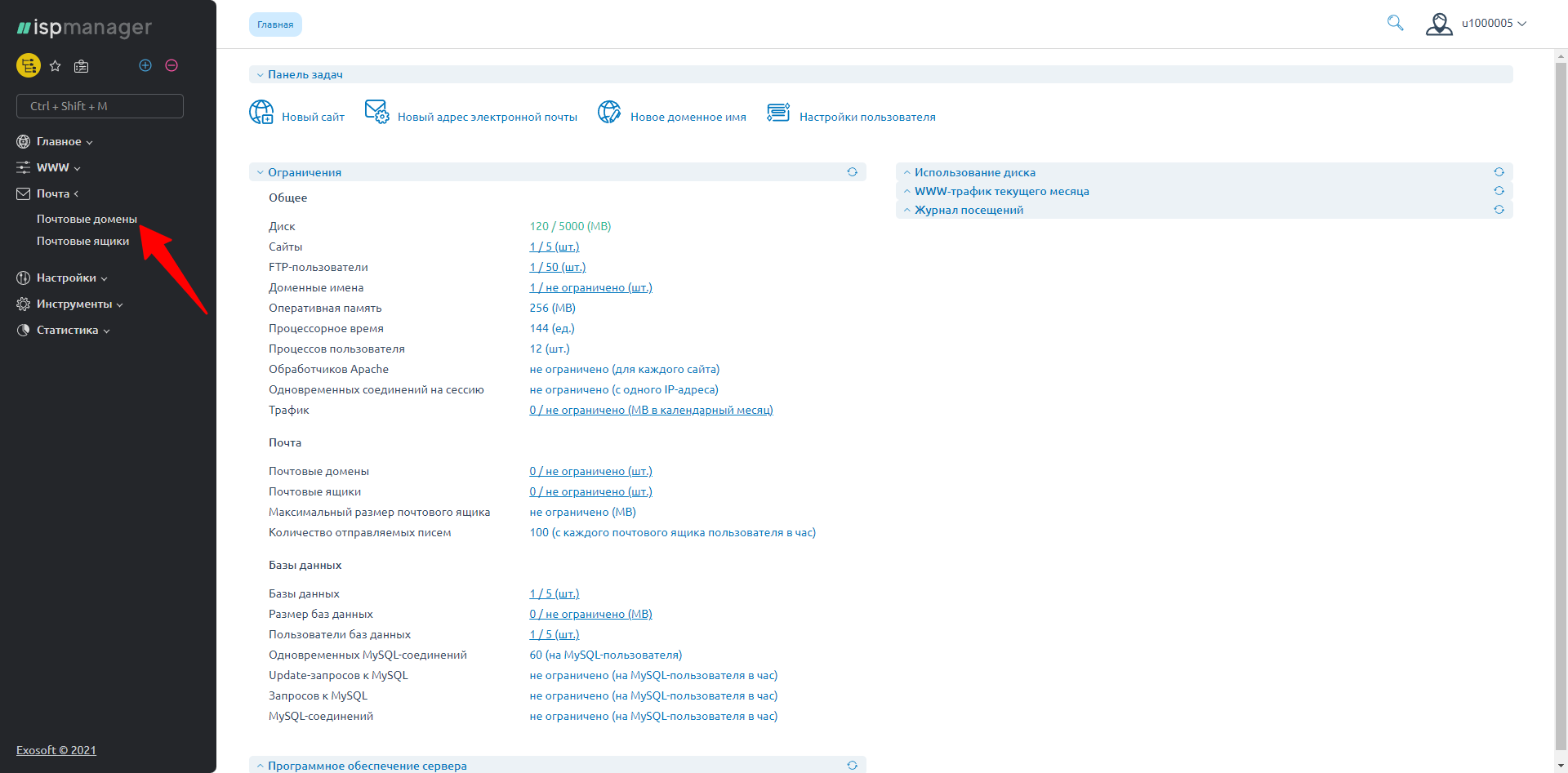
- В меню ISPmanager слева найдите раздел Почтовые домены в категории Почта.
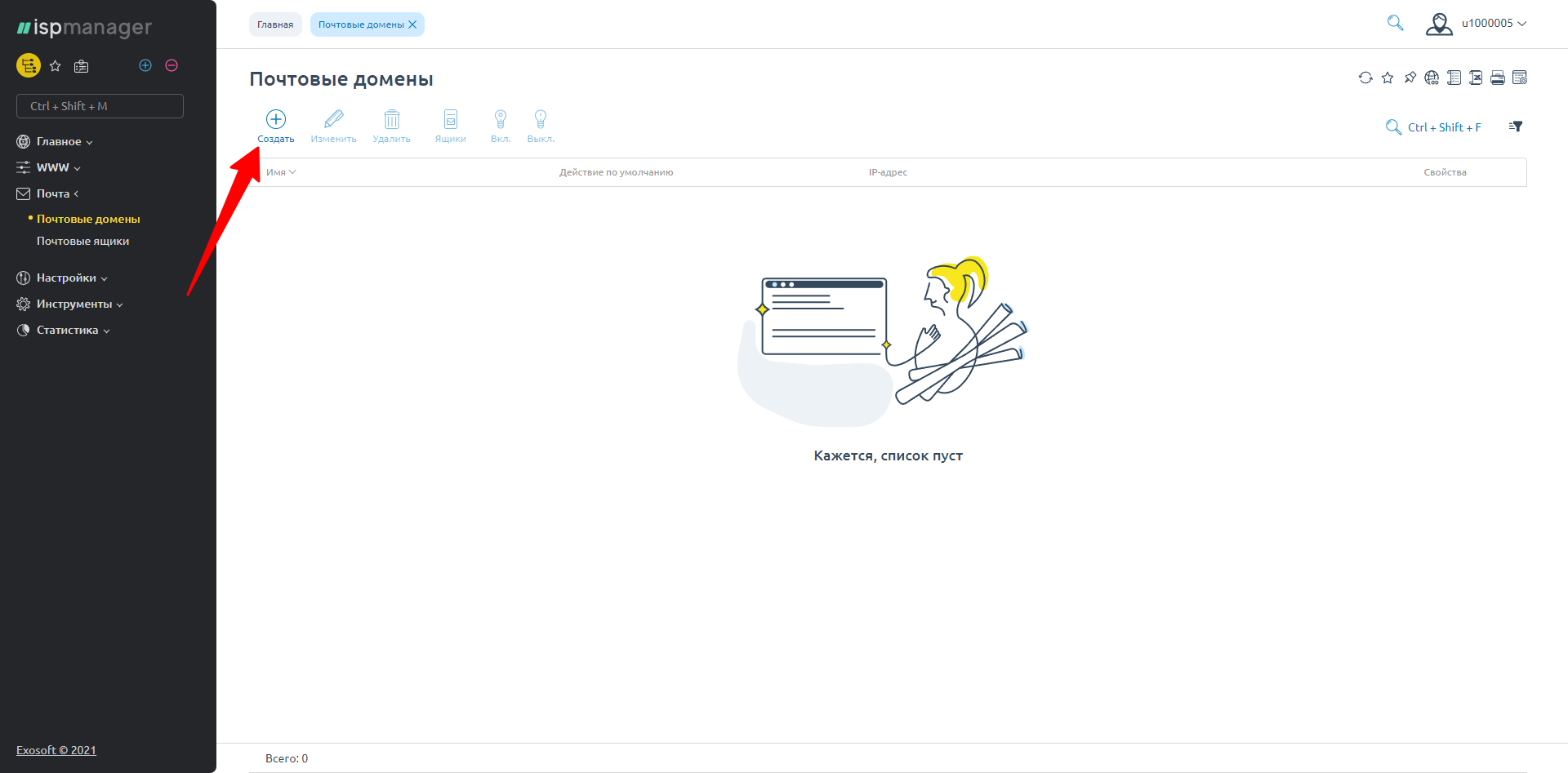
- На странице Почтовые домены нажмите кнопку Создать.
- Откроется форма добавления почтового домена. На данном этапе достаточно заполнить только обязательные поля, помеченные красной звездочкой, другие параметры всегда можно отредактировать позже. Впрочем, если вы точно знаете, какие параметры нужны для вашего почтового сервиса, можете указать их сразу. Напротив каждого поля доступна подсказка, для ее показа наведите курсор на значок ? или начните печатать текст в поле ввода.
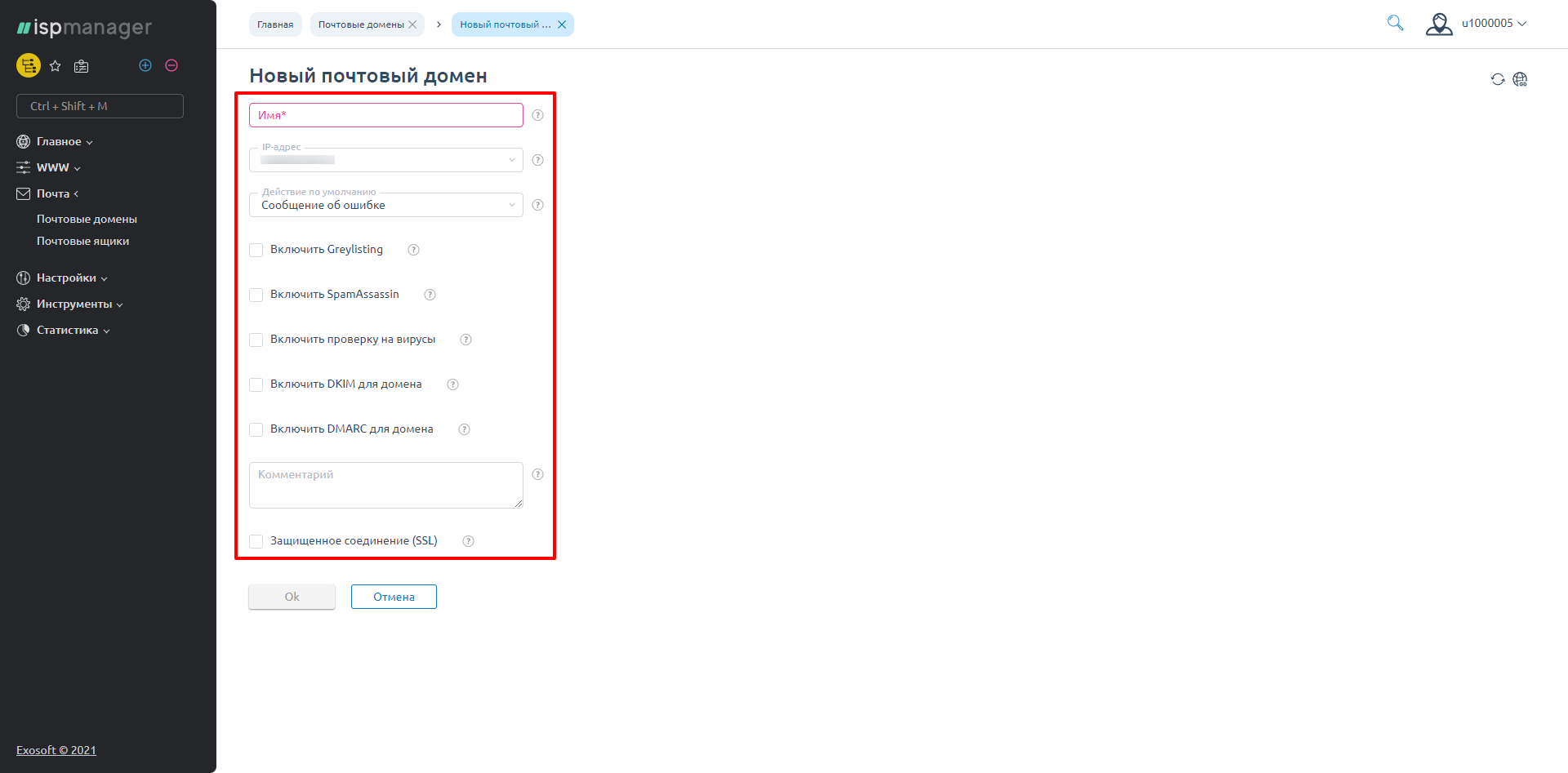
- Имя - имя вашего домена, на базе которого будут работать почтовые ящики вида info@ваш.домен;
- IP-адрес - по умолчанию указан адрес вашей услуги хостинга (менять значение или указывать дополнительные адреса мы рекомендуем только при наличии четких инструкций на этот счет);
- Действие по умолчанию - выбор действия, которое будет выполняться при попытке отправки письма на несуществующий почтовый ящик на базе домена;
- Включить Greylisting - активация способа автоматической блокировки спама (основан на временной задержке входящих сообщений);
- Включить SpamAssassin - активация средства для фильтрации спама (основано на взаимодействии оценочного сервиса, транспортного агента и базы шаблонов писем, благодаря чему показывает высокую эффективность);
- Включить проверку на вирусы - активация антивирусного ПО Clam AntiVirus (предназначено для проверки файловых вложений в письма - аттачей);
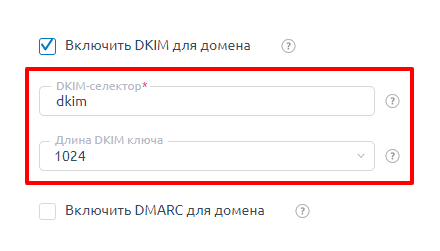
- Включить DKIM для домена - активация технологии DKIM (DomainKeys Identified Mail - объединяет несколько методов антифишинга и антиспама с целью повышения качества классификации и идентификации легитимной электронной почты). Если активирована, то необходимо указать дополнительно:
- DKIM-селектор - желаемое значение DKIM (используется чаще всего в тех случаях, когда на одном домене работает несколько почтовых серверов);
- Длина DKIM ключа - желаемая длина ключа (чем большая длина выбрана, тем более “строгой” будет проверка входящей почты);
- Включить DMARC для домена - активация технической спецификации для снижения количества спамовых и фишинговых электронных писем (Domain-based Message Authentication, Reporting and Conformance - идентификация сообщений, создание отчетов и определение соответствия по доменному имени);
- Комментарий - здесь вы можете по желанию оставить свои внутренние заметки или описание (указанный в данном поле текст не будет отображаться где-либо и не влияет на работу почты);
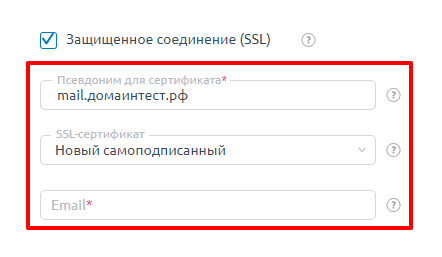
- Защищенное соединение (SSL) - включение использования защищенного соединения с почтовым доменом по протоколу SSL/TLS; если активировано, необходимо указать дополнительные параметры:
- Псевдоним для сертификата - имя домена или псевдоним, на который устанавливается SSL-сертификат;
- SSL-сертификат - вы можете выбрать ранее установленный сертификат из списка, либо создать новый самоподписанный сертификат (подробнее о SSL-сертификатах мы рассказываем здесь);
- Email - почтовый адрес контактного лица;
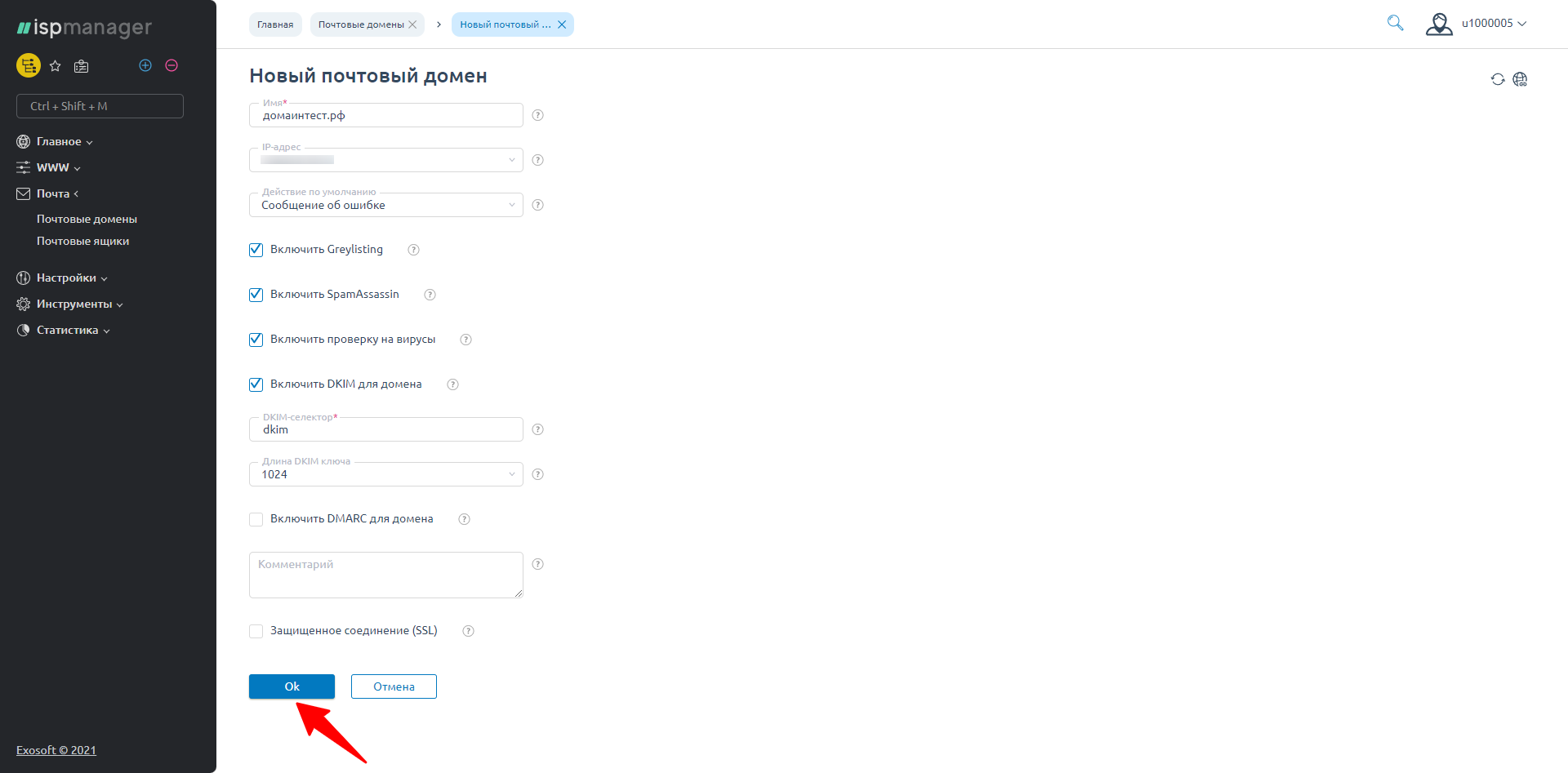
- Проверьте все внесенные данные и нажмите Ок, чтобы создать почтовый домен.
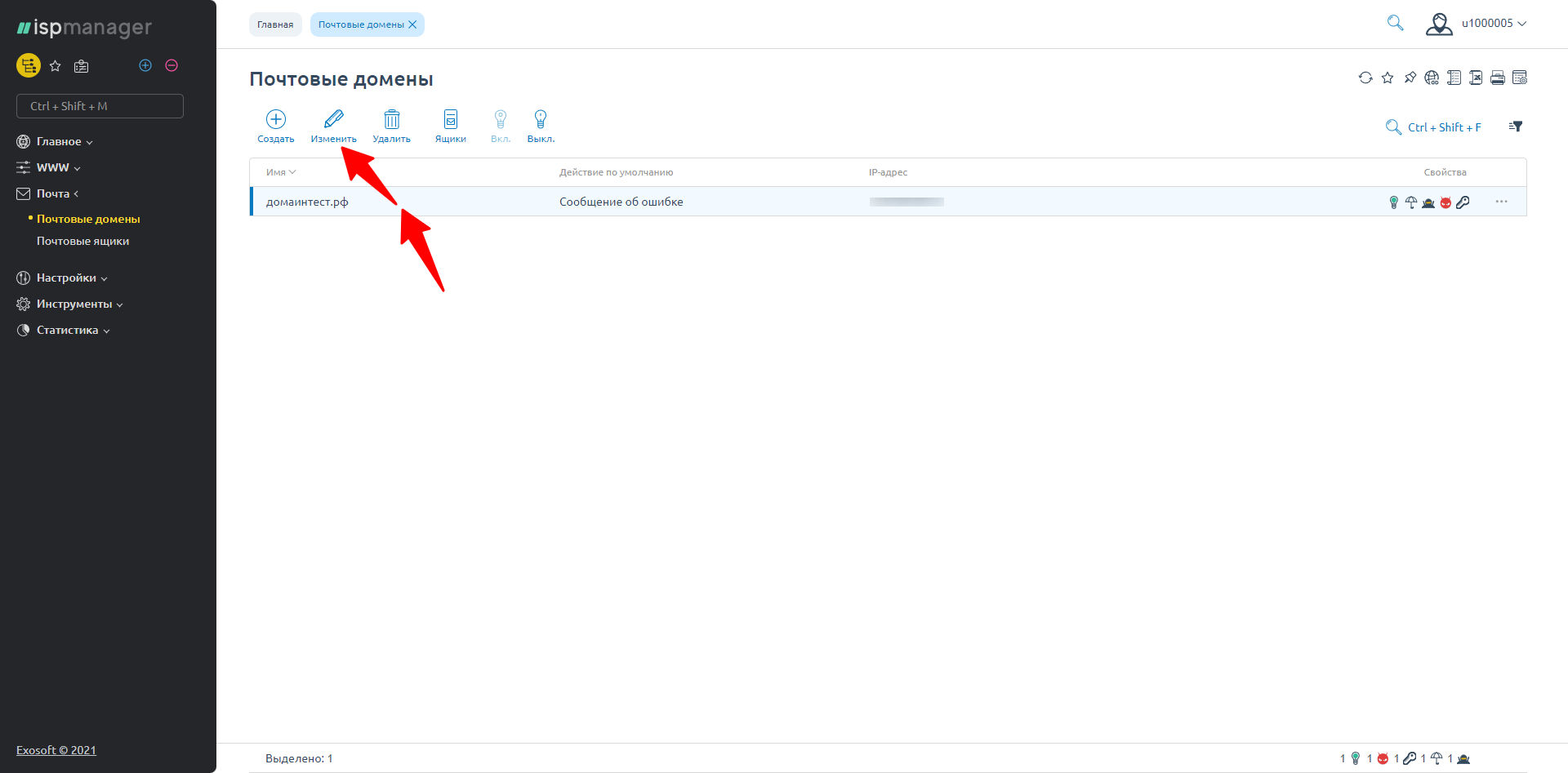
- Созданный почтовый домен отобразится в списке новой строкой. Для повторного редактирования настроек домена выделите его левой кнопкой мыши и нажмите кнопку Изменить или просто нажмите по нему дважды.
В отличие от WWW-домена, после создания которого можно перейти на сайт и увидеть парковочную страницу, проверить работоспособность почтового домена самого по себе аналогичным способом не получится, для проверки необходимо создать почтовый ящик, нормальное функционирование или ошибки в работе которого позволят сделать вывод о работе всей почтовой системы. Поэтому предлагаем перейти к этапу добавления почтовых ящиков.