Мы уже рассказали о том, как настроить домен для привязки к хостингу и как добавить на хостинге веб-домен для создания сайта. Если вы создаете сайт самостоятельно, в большинстве случаев вам потребуется конструктор или веб-скрипт. Созданию сайта при помощи конструктора посвящена другая статья, здесь же мы расскажем про способы установки популярных CMS или веб-скриптов.
Создание сайта при помощи CMS несколько сложнее, чем использование конструктора с готовым набором модулей, однако, освоить базовый функционал не составит труда и новичку. Продвинутые же пользователи, знакомые с основами веб-программирования, смогут воспользоваться широким спектром возможностей веб-скриптов, изучить его структуру и особенности работы, а также при необходимости подключить дополнительные плагины, которые не входят в базовый пакет.
На нашем хостинге вы можете установить веб-скрипты вручную или же воспользоваться автоустановщиком. В каталоге автоустановщика вы найдете самые распространенные CMS актуальных версий (их список в дальнейшем будет пополняться), а в ручном режиме можно установить любой веб-скрипт, техническим требованиям которого отвечают параметры наших серверов. Предлагаем ознакомиться с подробными инструкциями к каждому из способов ниже.
Автоматическая установка веб-скриптов
Чтобы воспользоваться автоустановщиком скриптов, необходимо зайти в панель управления хостингом ISPmanager.
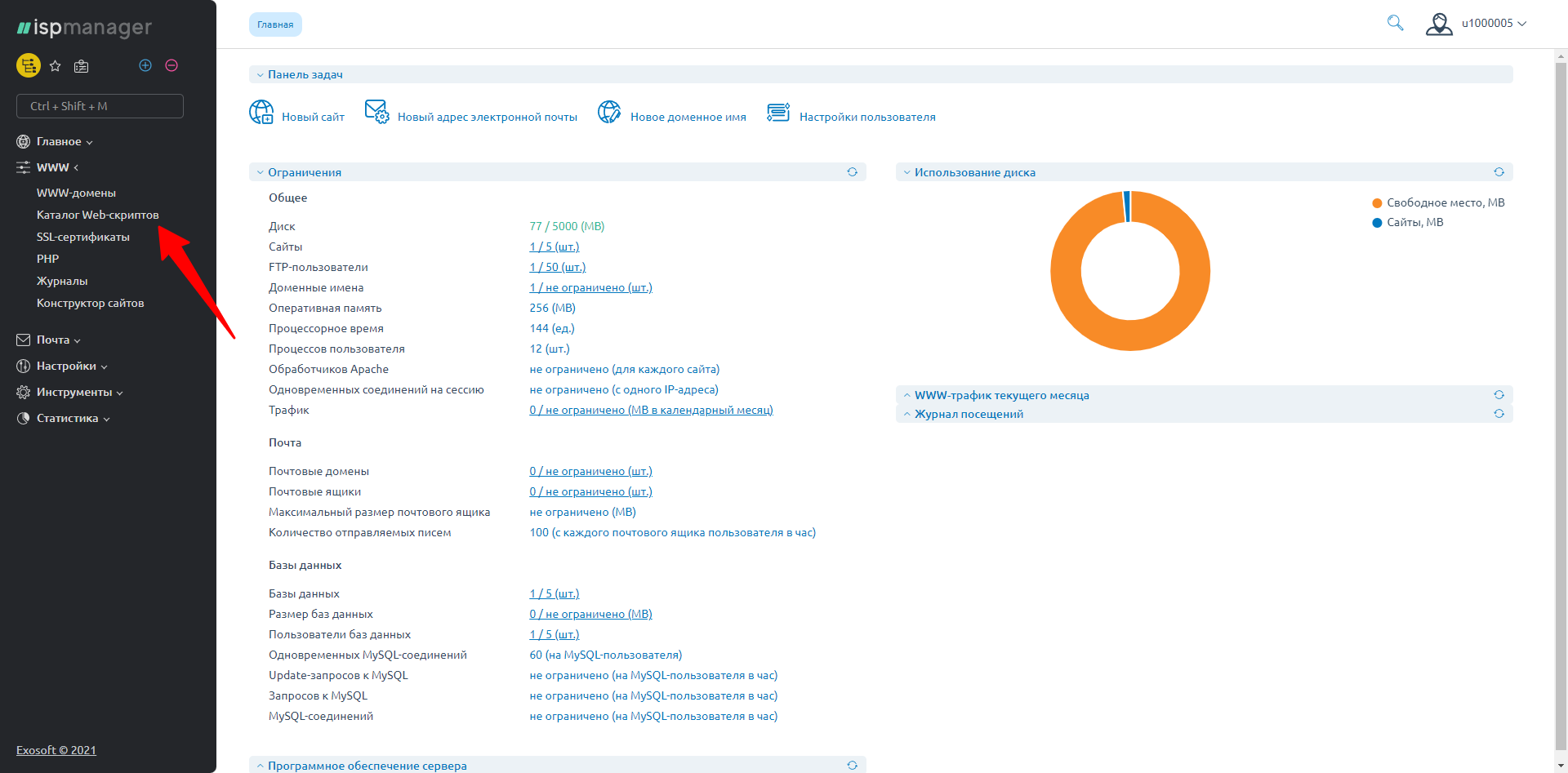
- В меню ISPmanager найдите раздел Каталог Web-скриптов в категории WWW.
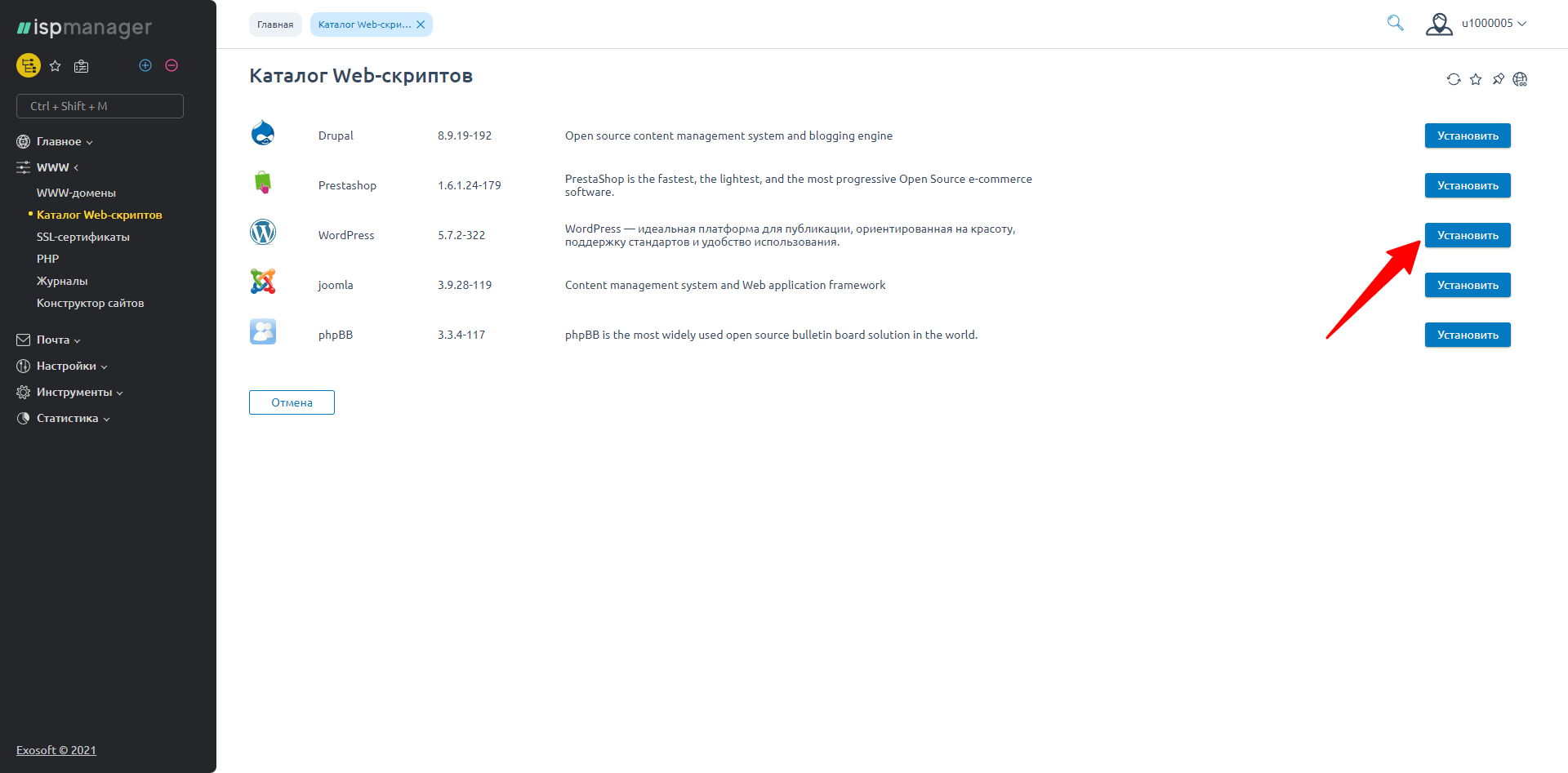
- На открывшейся странице выберите необходимый скрипт и нажмите напротив него кнопку Установить (у скриптов, название версии которых содержит символ *, для установки доступно несколько версий). В качестве примера мы рассмотрим установку WordPress.
- Запустится установщик скрипта, состоящий из нескольких шагов - на каждом из них будут запрошены данные, необходимые для успешной установки (для перехода к следующему шагу необходимо нажимать кнопку Далее, для возврата к предыдущему - кнопку Назад).
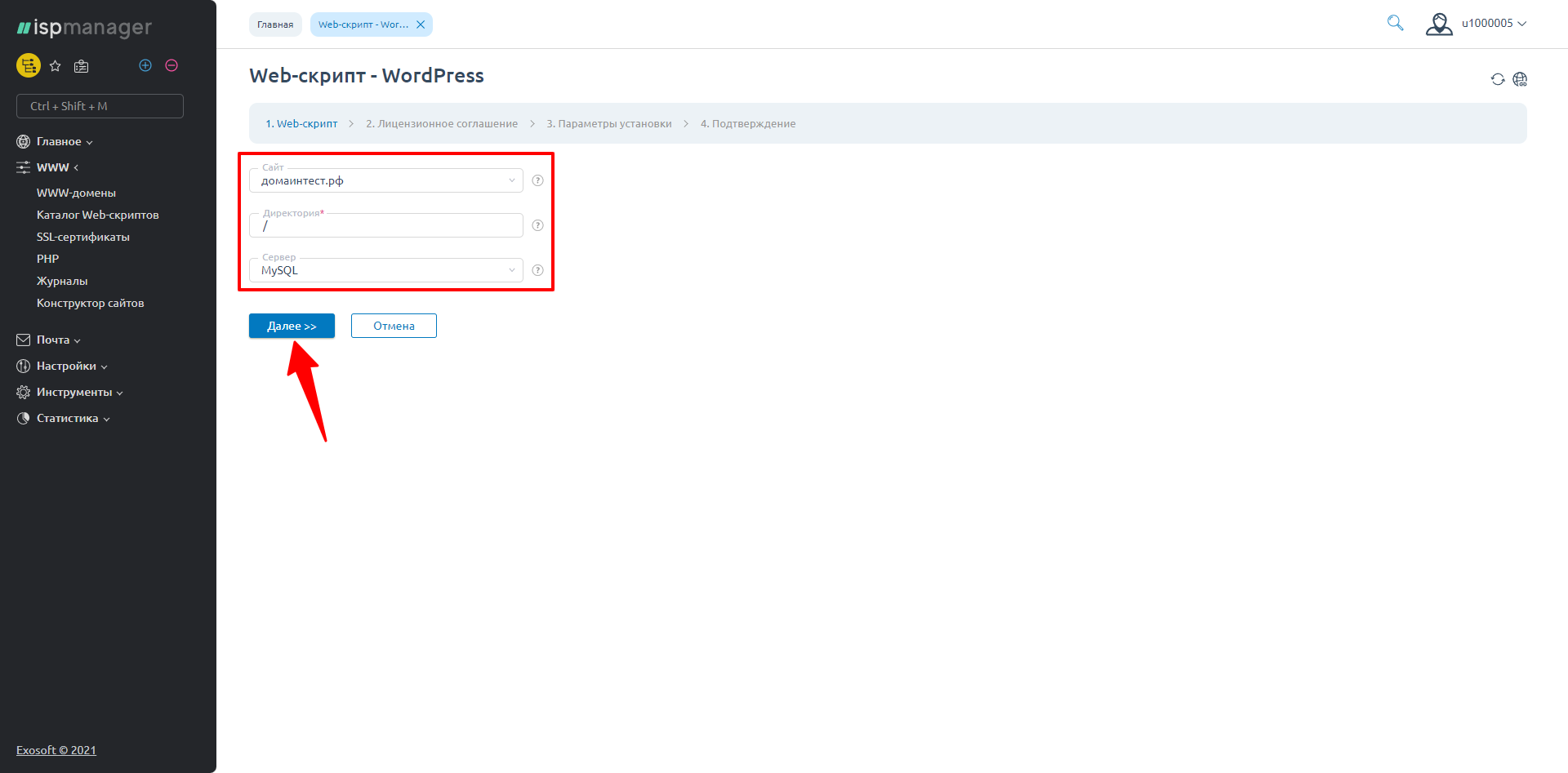
- Шаг 1. Web-скрипт - начальные параметры установки.
- Сайт - выберите веб-домен, для которого необходимо установить скрипт;
- Директория - каталог, куда будет установлен веб-скрипт (указывается относительно корневой директории веб-домена);
- Сервер - тип сервера баз данных для веб-скрипта.
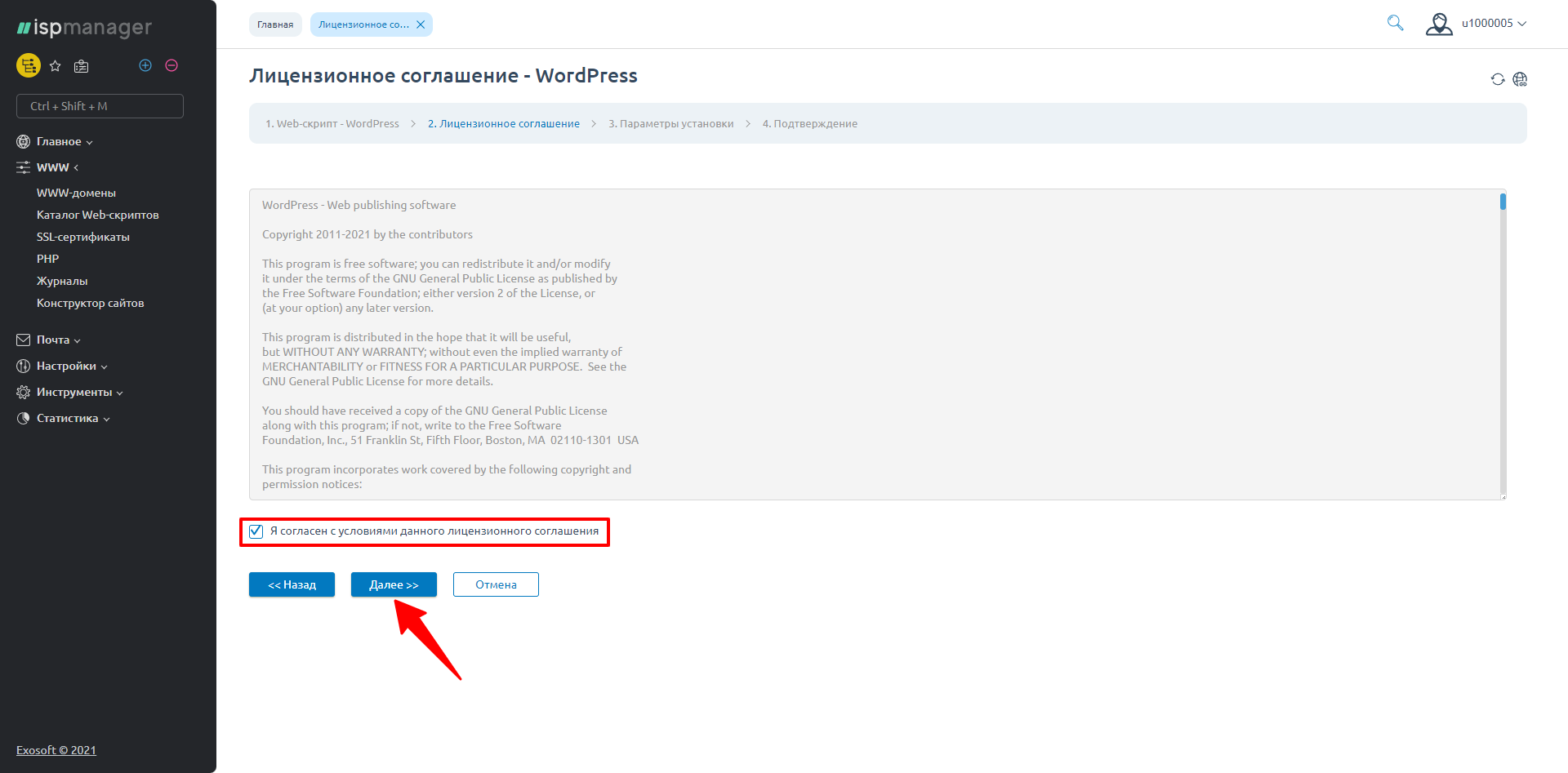
- Шаг 2. Лицензионное соглашение - необходимо прочесть текст соглашения поставить галочку напротив пункта Я согласен с условиями данного лицензионного соглашения;
- Шаг 3. Параметры установки - обязательные данные для установки и последующей работы скрипта. Для удобства заполнения они разделены на несколько категорий.
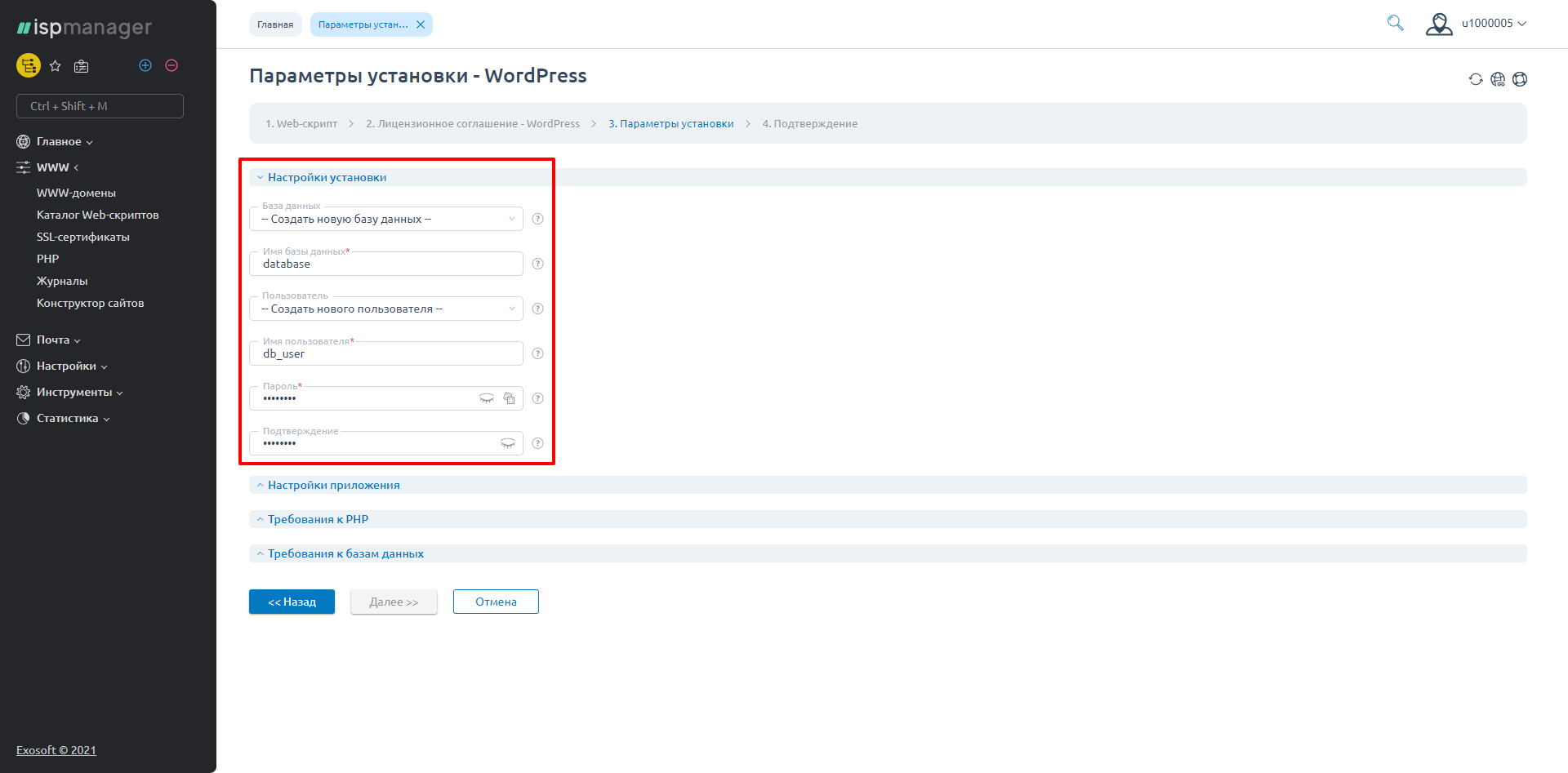
- Настройки установки:
- База данных - необходимо создать новую базу данных или выбрать одну из созданных ранее;
- Имя базы данных - при создании новой базы данных необходимо задать ее имя;
- Пользователь - вы можете создать нового пользователя баз данных или выбрать одного из существующих;
- Имя пользователя - при создании нового пользователя необходимо назвать его;
- Пароль - для нового пользователя баз данных необходимо задать пароль или сгенерировать его, для существующего пользователя будет использован его пароль (при начале ввода текста в поле появится индикатор сложности пароля, на который вы можете ориентироваться);
- Подтверждение - повторите ввод пароля (при автоматической генерации заполнены будут сразу оба поля);
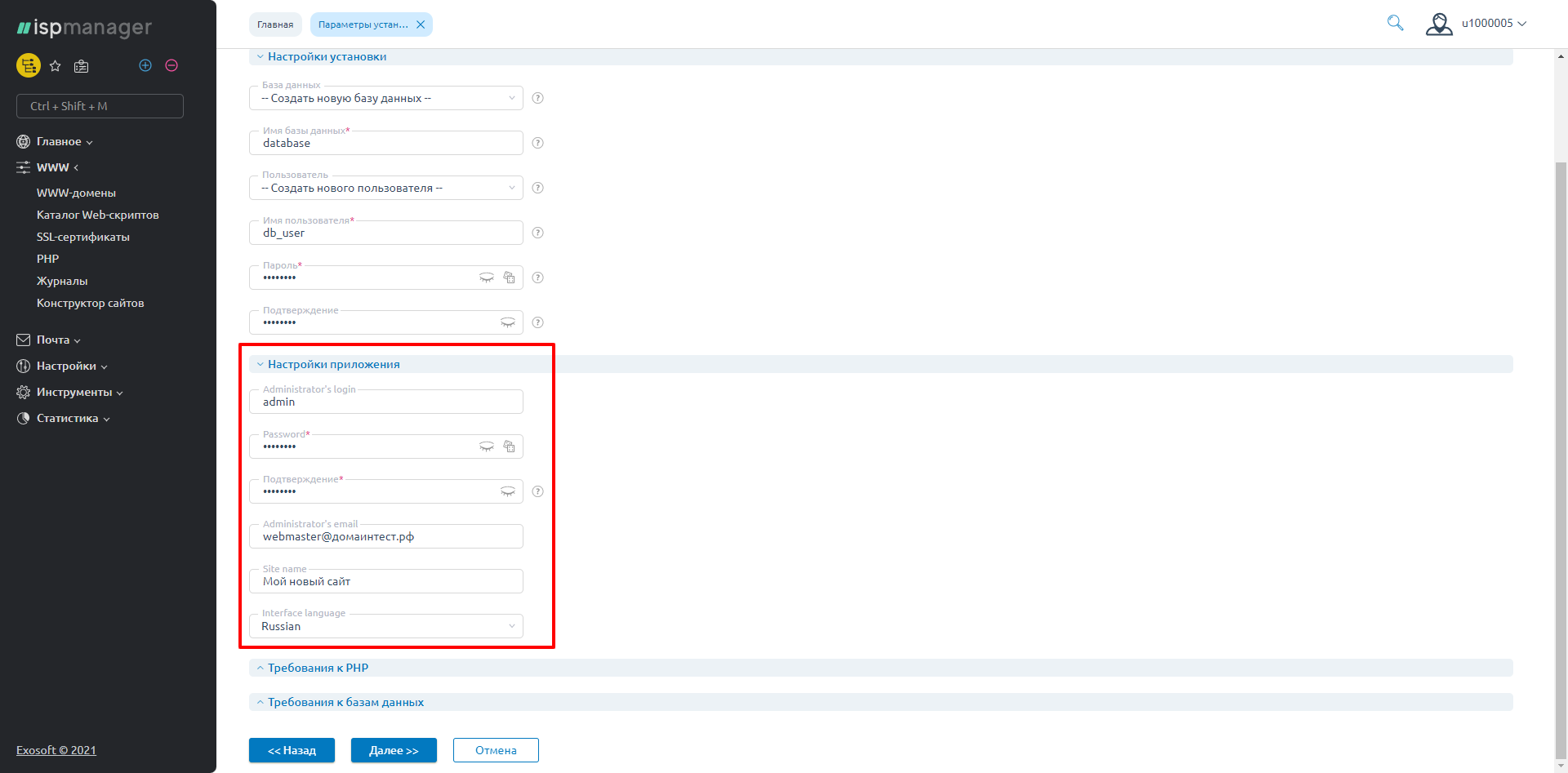
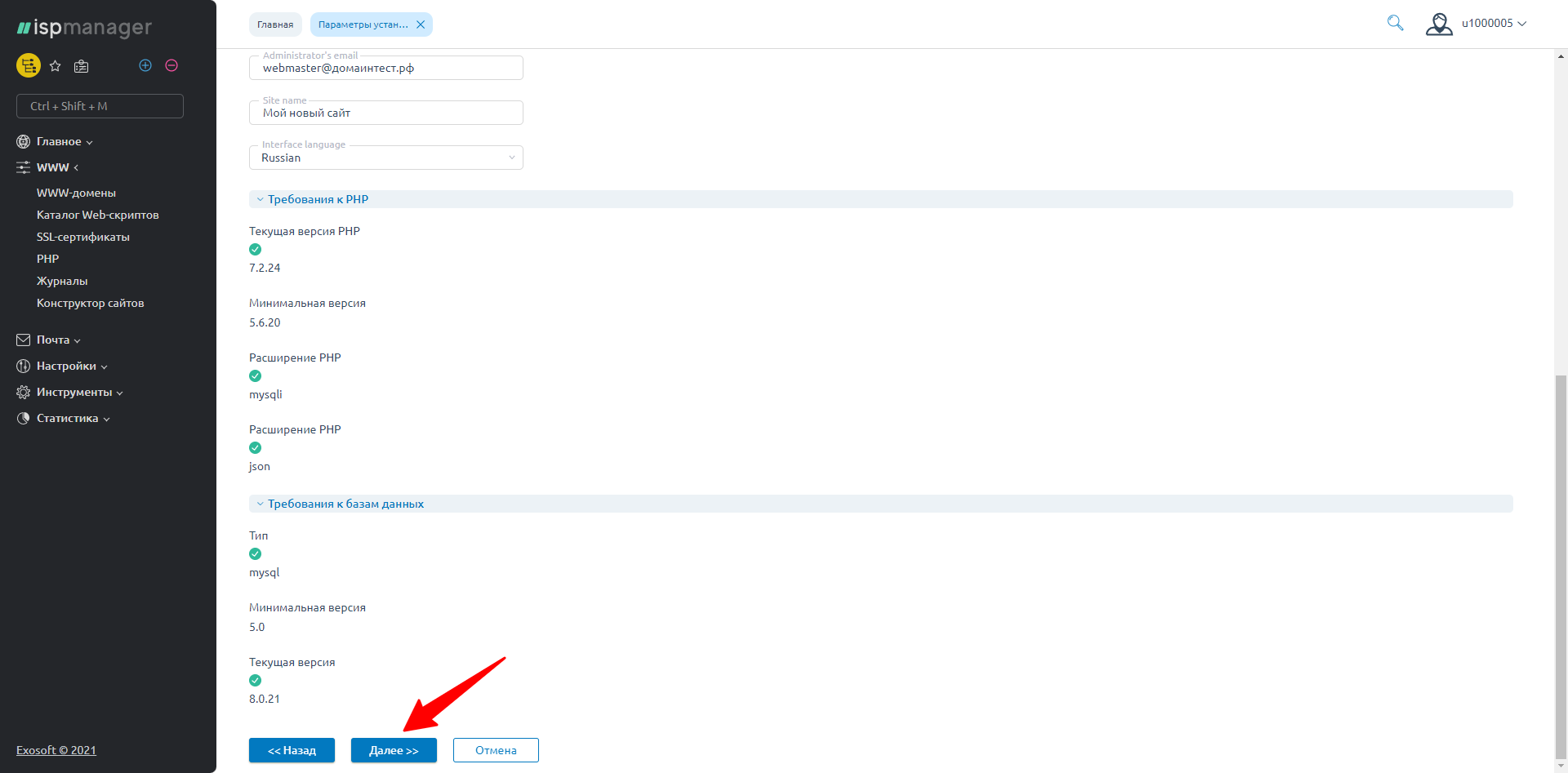
- Настройки приложения:
- Administrator's login - задайте логин для входа в административную часть сайта (по умолчанию предлагается вариант admin, но мы рекомендуем изменить его для улучшения защиты от взлома);
- Password - придумайте или сгенерируйте пароль для административной части сайта (при начале ввода текста в поле появится индикатор сложности пароля, на который вы можете ориентироваться);
- Подтверждение - повторите введенный выше пароль (при автоматической генерации заполнены будут сразу оба поля);
- Administrator's email - почтовый адрес администратора сайта (на него будут приходить служебные и другие уведомления, поэтому укажите действующий адрес, к которому у вас есть доступ);
- Site name - имя вашего сайта (будет отображено в шапке на главной странице, а также требуется для поисковых систем);
- Interface language - выберите язык интерфейса вашего сайта из списка (по умолчанию предлагается английский, но в списке также есть русский).
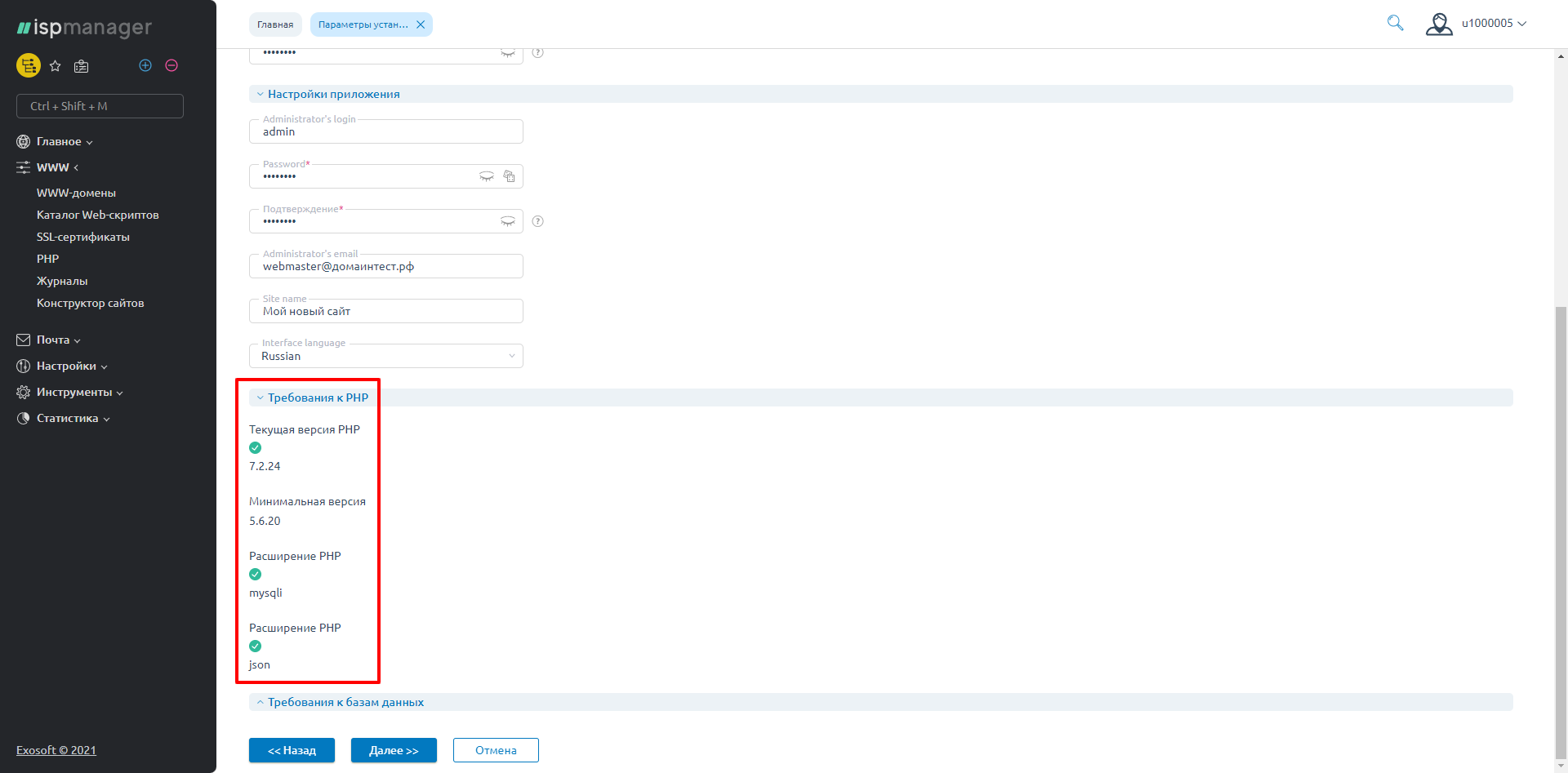
- Требования к PHP - проверка соответствия параметров сервера требованиям веб-скрипта. В этом разделе не нужно ничего заполнять, только убедиться в соответствии параметров (напротив них должны быть зеленые галочки; если какой-либо из параметров будет отмечен красным крестиком, пожалуйста, обратитесь в нашу службу поддержки).
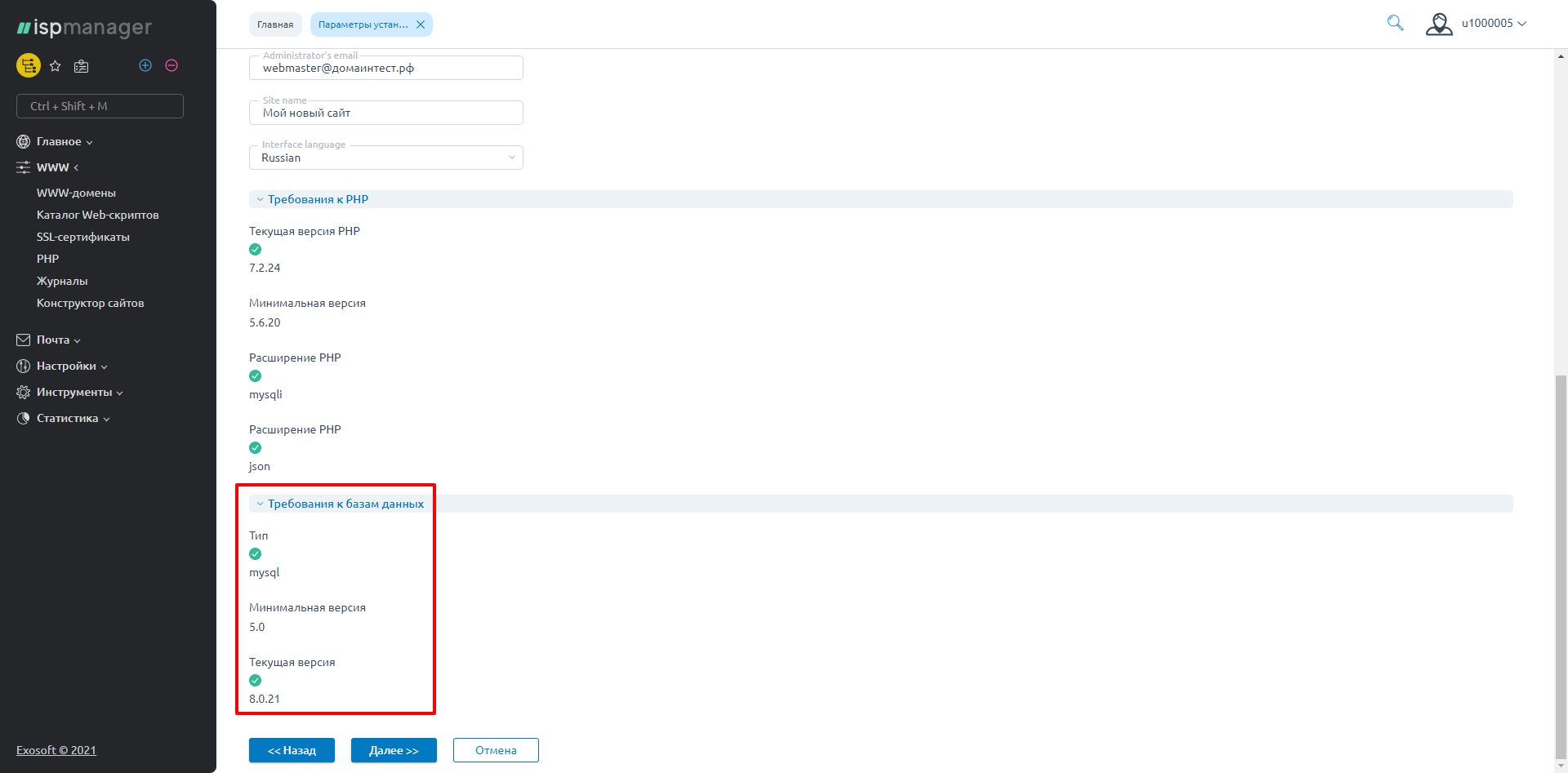
- Требования к базам данных - аналогично предыдущему разделу, нужно только убедиться, что параметры сервера соответствуют требованиям скрипта.
- Настройки установки:
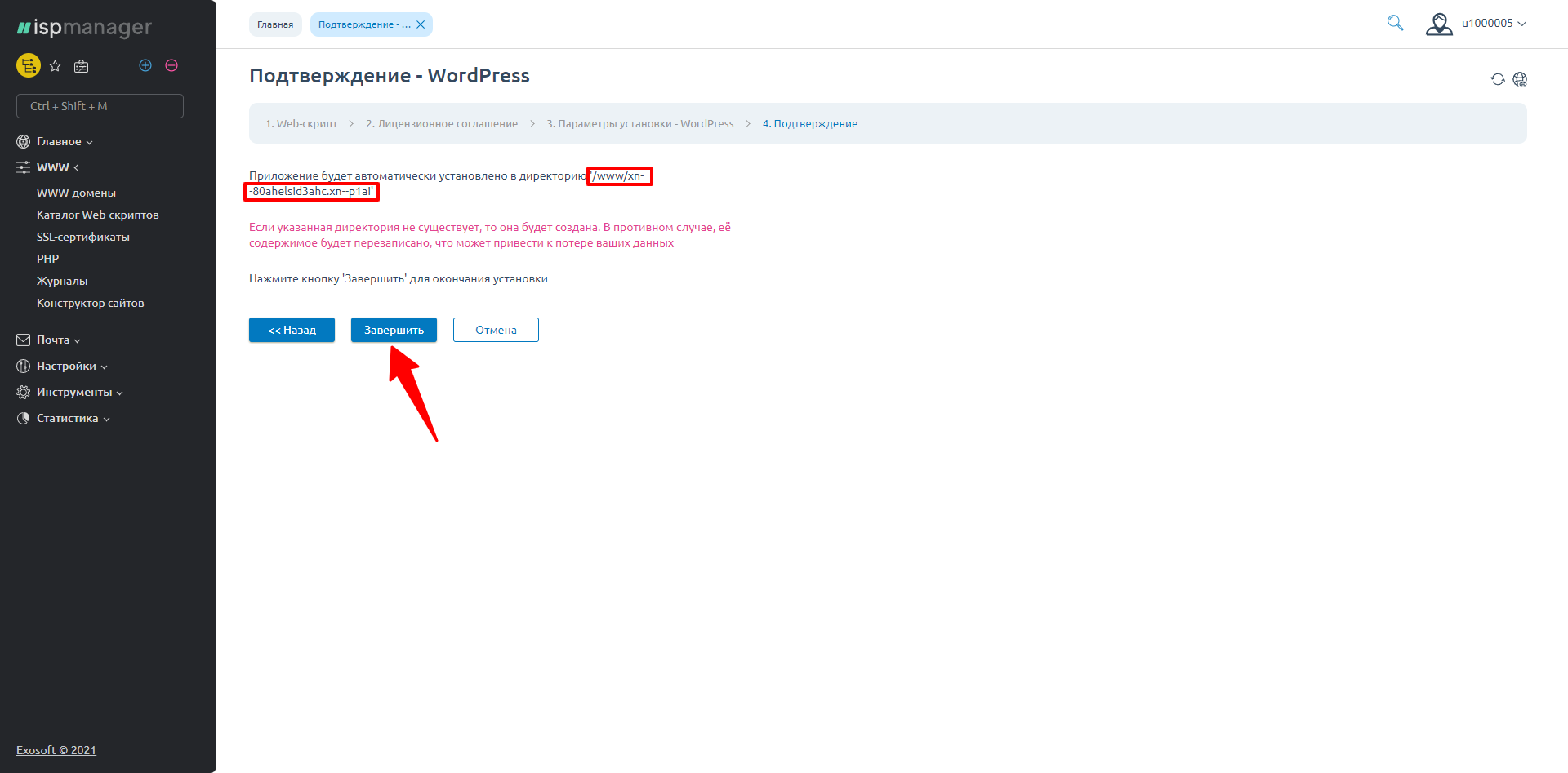
- Шаг 4. Подтверждение - будет выдано предупреждение о каталоге установки веб-скрипта. Внимательно прочтите его прежде чем нажать кнопку Завершить (при необходимости изменения каких-либо параметров вы можете вернуться к предыдущим шагам; после нажатия кнопки Завершить отредактировать параметры установки невозможно!).
- Шаг 1. Web-скрипт - начальные параметры установки.
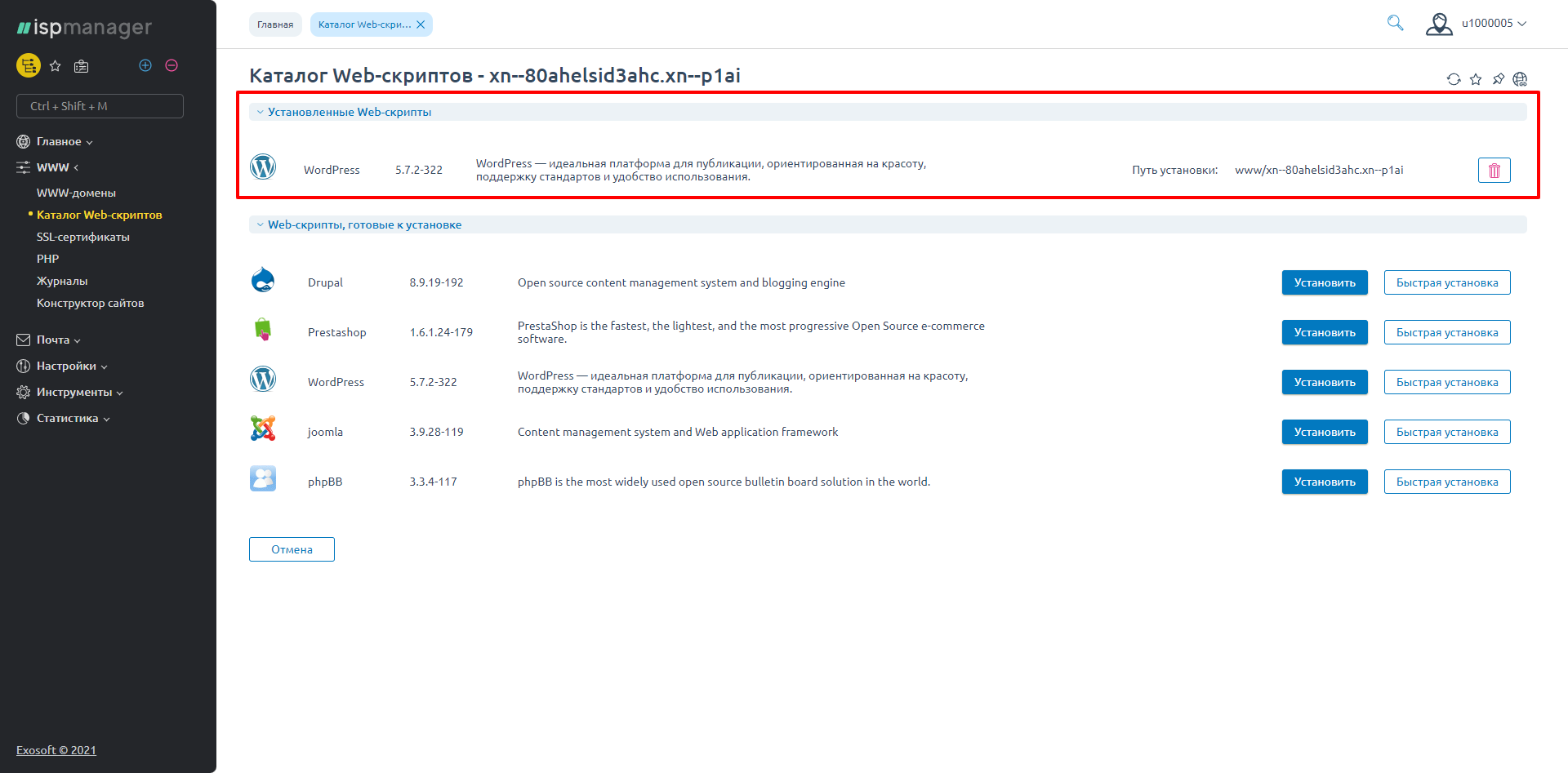
- После завершения установки вы снова попадете в раздел Каталог Web-скриптов, где появится новая категория - Установленные Web-скрипты. В ней вы найдете только что установленный скрипт - напротив него будет указан путь установки (каталог с файлами вашего сайта) и кнопка Удалить.
- Теперь вы можете открыть в браузере сайт, для которого была установлена CMS, чтобы проверить результат и приступить к наполнению сайта контентом. Если все шаги выполнены верно, при переходе на сайт вы увидите страницу, похожую на эту:

Ручная установка веб-скриптов
Кроме автоматической установки веб-скриптов на нашем хостинге вы можете установить нужную CMS вручную - этот способ будет полезен для скриптов, которых пока нет в каталоге автоустановщика, для установки альтернативных версий или сборок, а также если ручной способ вам привычнее. В качестве примера для ручной установки мы используем веб-скрипт Joomla актуальной версии (на момент написания статьи - 3.9.27), скачанный с официального сайта.
Для ручной установки CMS скачанный с сайта разработчиков архив с дистрибутивом необходимо предварительно загрузить на хостинг и распаковать в корневом каталоге будущего сайта. Актуальные версии популярных веб-скриптов автоматически определяют наличие установочных файлов в каталоге сайта, поэтому достаточно перейти по имени домена в браузере, а скрипт автоматически перенаправит вас по адресу мастера установки - запоминать его не нужно.
- Итак, для запуска ручной установки CMS Joomla напишите в строке браузера имя вашего домена и дождитесь загрузки страницы мастера установки (для CMS Joomla при вводе имени домена вида ваш.домен вы будете перенаправлены на страницу установки по адресу ваш.домен/installation/index.php).
- Откроется 1 шаг установки - Конфигурация сайта, где необходимо заполнить несколько полей (ниже каждого поля доступно пояснение или рекомендации к его заполнению).
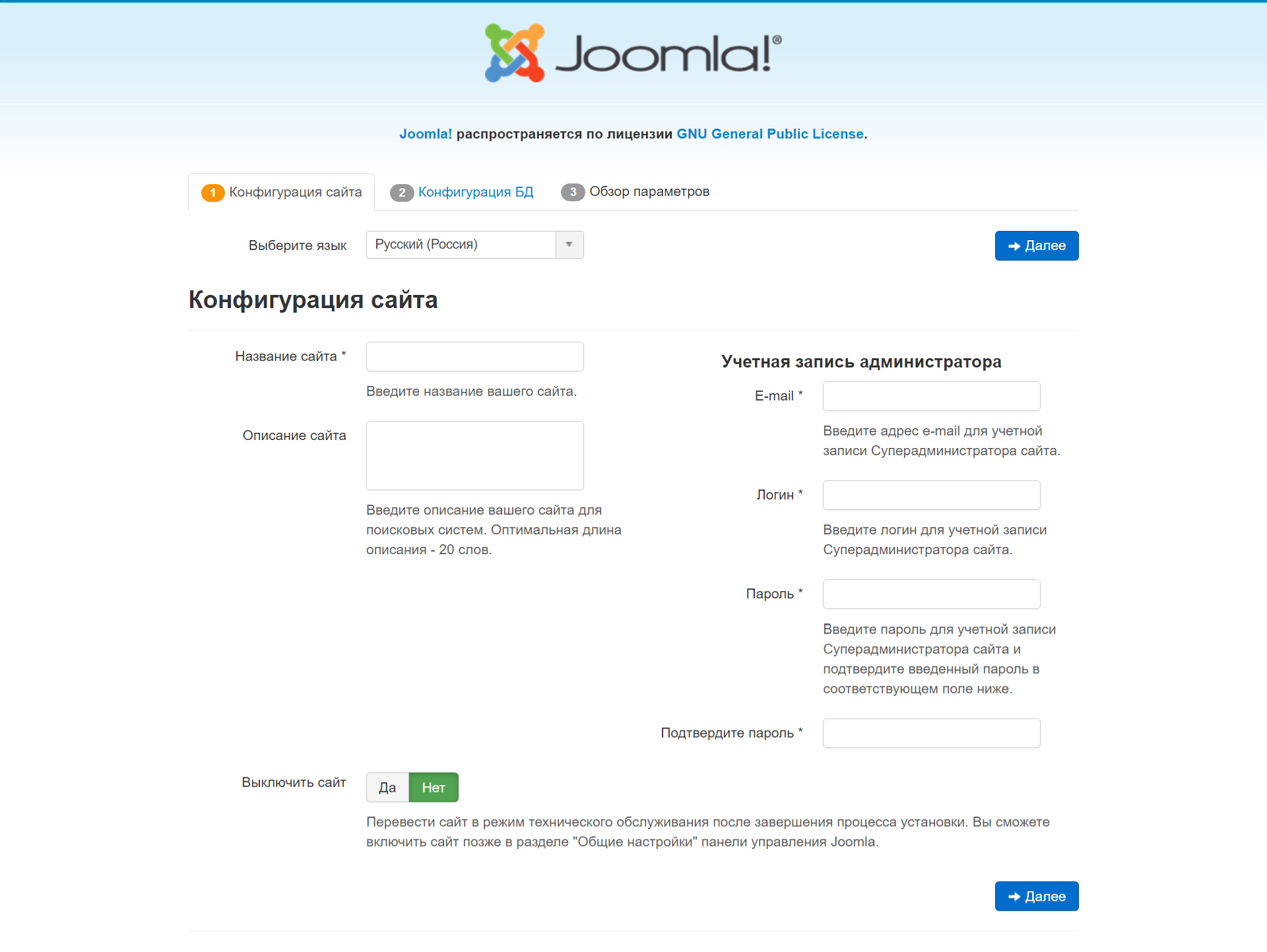
- Вы можете изменить язык интерфейса при помощи выпадающего списка в пункте Выберите язык (по умолчанию система выбирает английский или русский);
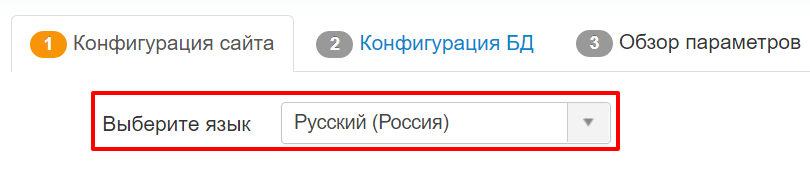
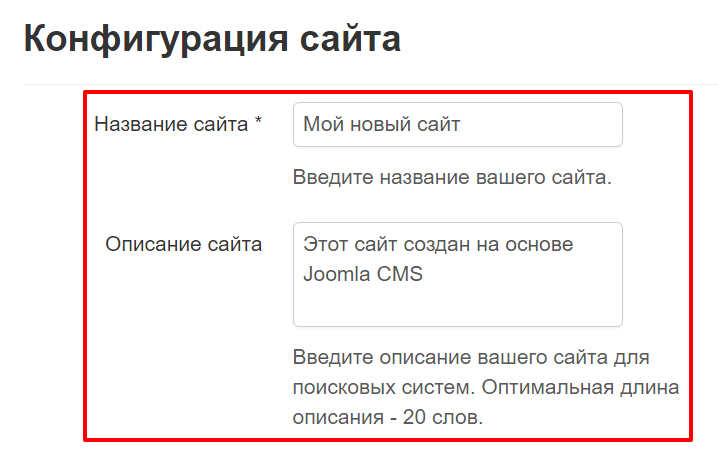
- Название сайта - придумайте название для идентификации будущего ресурса в сети Интернет, включая поисковые системы (например, “Сборник домашних рецептов”, “Блог Ивана Петрова” или “Всё о рыбалке”);
- Описание сайта - напишите краткую характеристику вашего сайта для поисковых систем (она будет отображаться в поисковой выдаче под именем сайта);
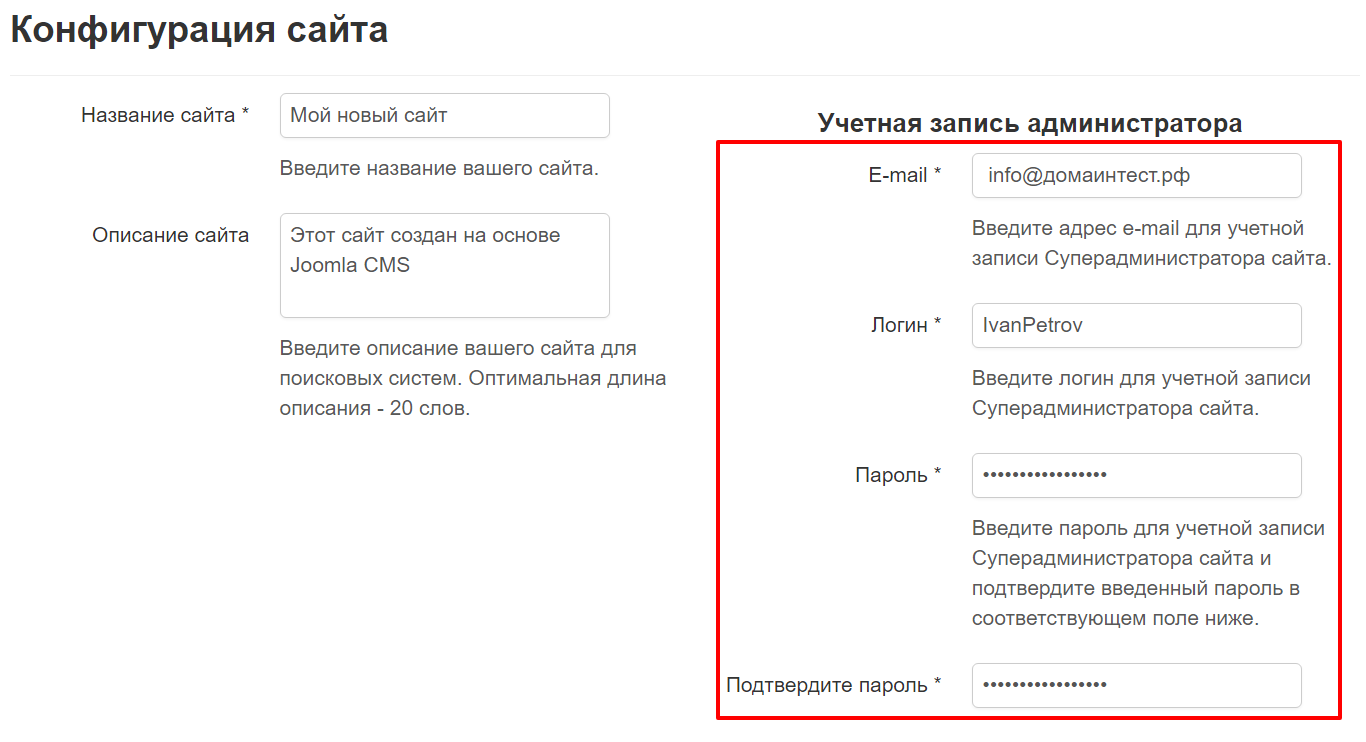
- Учетная запись администратора - создайте аккаунт и укажите данные для доступа к административной части сайта:
- E-mail - введите существующий адрес электронной почты, к которому у вас есть доступ (на него будут приходить технические и другие уведомления с сайта);
- Логин - придумайте имя пользователя для суперадминистратора (мы не рекомендуем использовать такие варианты как admin, administrator или webmaster, поскольку они легко угадываются и упрощают взлом учетной записи злоумышленниками - лучше подобрать персонализированный логин, который вам будет легко запомнить);
- Пароль - придумайте сложный пароль для доступа к административной части сайта (от его надежности зависит безопасность всего сайта);
- Подтвердите пароль - введите придуманный пароль повторно;
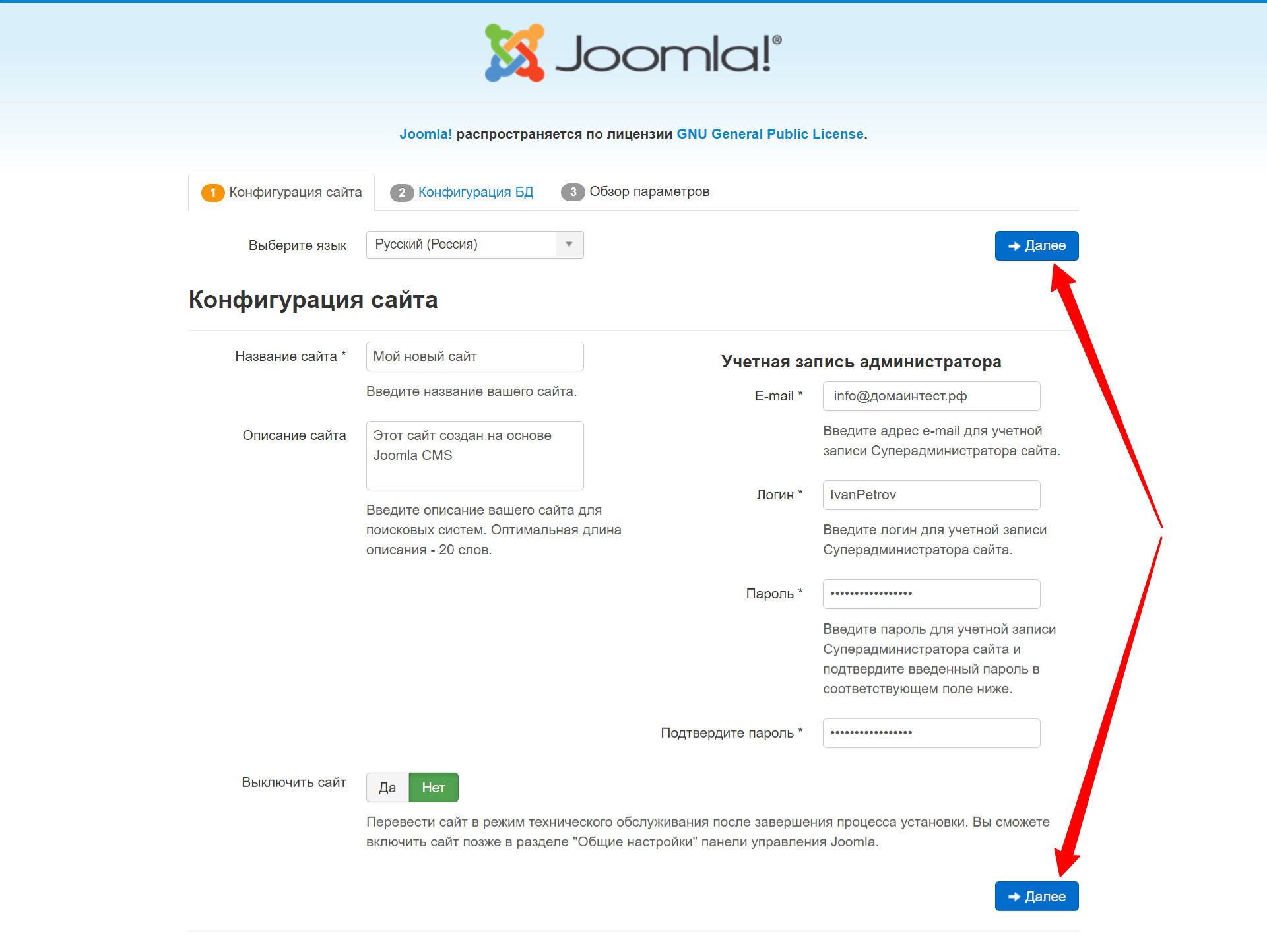
- Пока сайт находится в разработке и не готов принимать посетителей, вы можете перевести его в режим технического обслуживания при помощи кнопки Да/Нет в пункте Выключить сайт (если выбрать Да, вместо сайта будет отображаться служебная страница с информацией о том, что сайт на техобслуживании).

- Вы можете изменить язык интерфейса при помощи выпадающего списка в пункте Выберите язык (по умолчанию система выбирает английский или русский);
- Проверьте внесенные в каждое поле данные и нажмите кнопку Далее вверху или внизу страницы для перехода к следующему этапу.
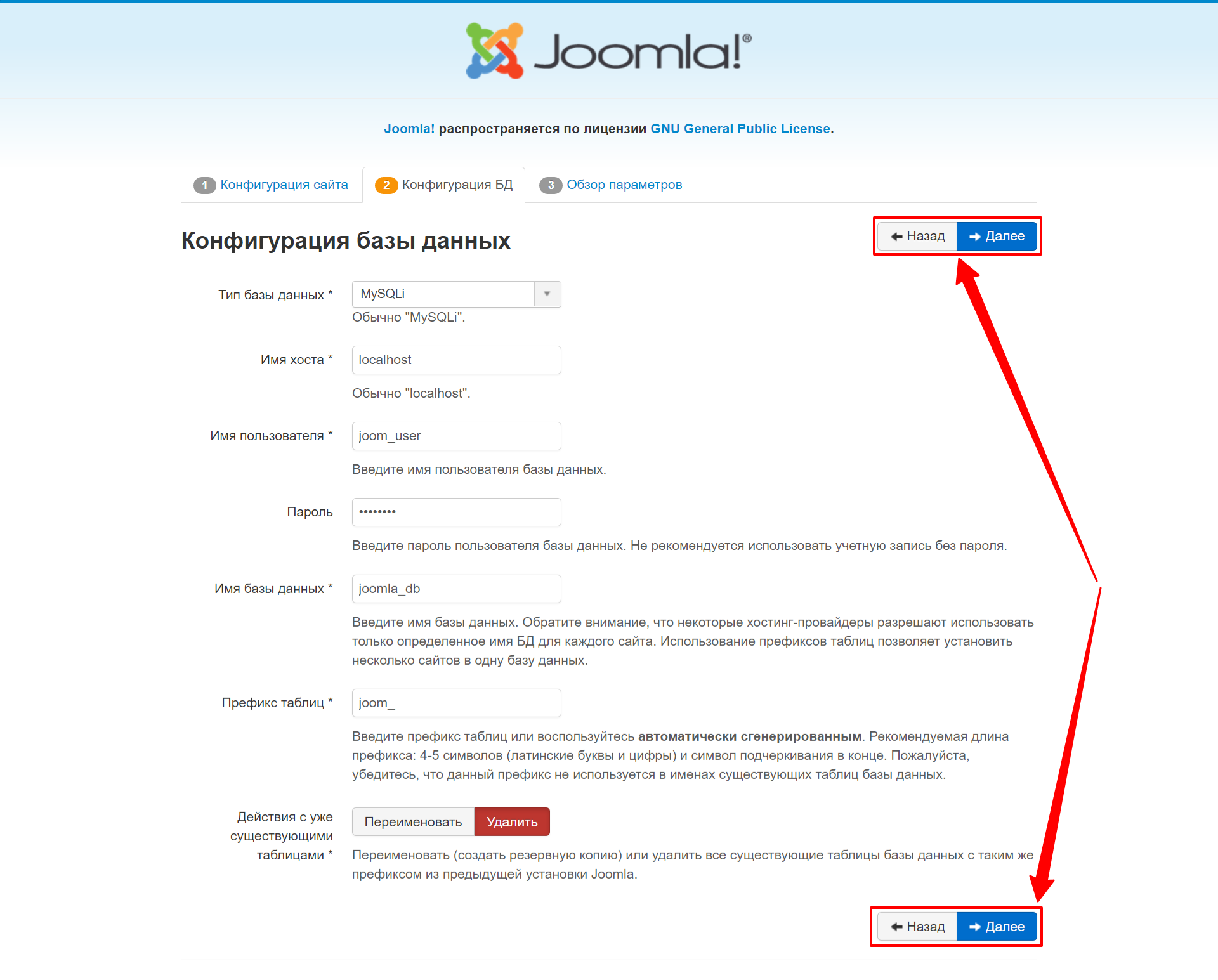
- В шаге 2 - Конфигурация базы данных необходимо указать сведения о базе данных, к которой сайт будет подключен для записи и хранения данных (для заполнения этих сведений на хостинге должна быть предварительно создана хотя бы одна база данных и минимум один пользователь к ней - о том, как это сделать, мы рассказываем здесь).

- Тип базы данных - вы можете выбрать один из предлагаемых вариантов, MYSQLi или MYSQL (PDO) (если затрудняетесь, выберите рекомендуемый тип - MYSQLi);
- Имя хоста - укажите имя или адрес сервера баз данных (localhost означает “локальный сервер” - когда сервер баз данных и файлы сайта расположены на одном сервере - на нашем хостинге именно так; также вы можете указать IP-адрес сервера баз данных - если затрудняетесь, не меняйте значение localhost);
- Имя пользователя - укажите имя ранее созданного пользователя баз данных;
- Пароль - введите пароль пользователя баз данных;
- Имя базы данных - укажите имя ранее созданной для сайта базы данных;
- Префикс таблиц - если одна база данных используется для нескольких сайтов, использование различных префиксов позволит легко определить, к какому сайту относится та или иная таблица (тем не менее мы рекомендуем для каждого сайта использовать отдельную базу данных);
- Если вы подключаете сайт к существующей базе, в которой уже есть таблицы с таким же префиксом - вы можете переименовать их и сохранить в базе или же удалить при помощи переключателя Переименовать/Удалить в пункте Действия с уже существующими таблицами.
- Проверьте корректность внесенных сведений и нажмите кнопку Далее для перехода к следующему шагу (если вам необходимо вернуться к предыдущему шагу, воспользуйтесь кнопкой Назад);
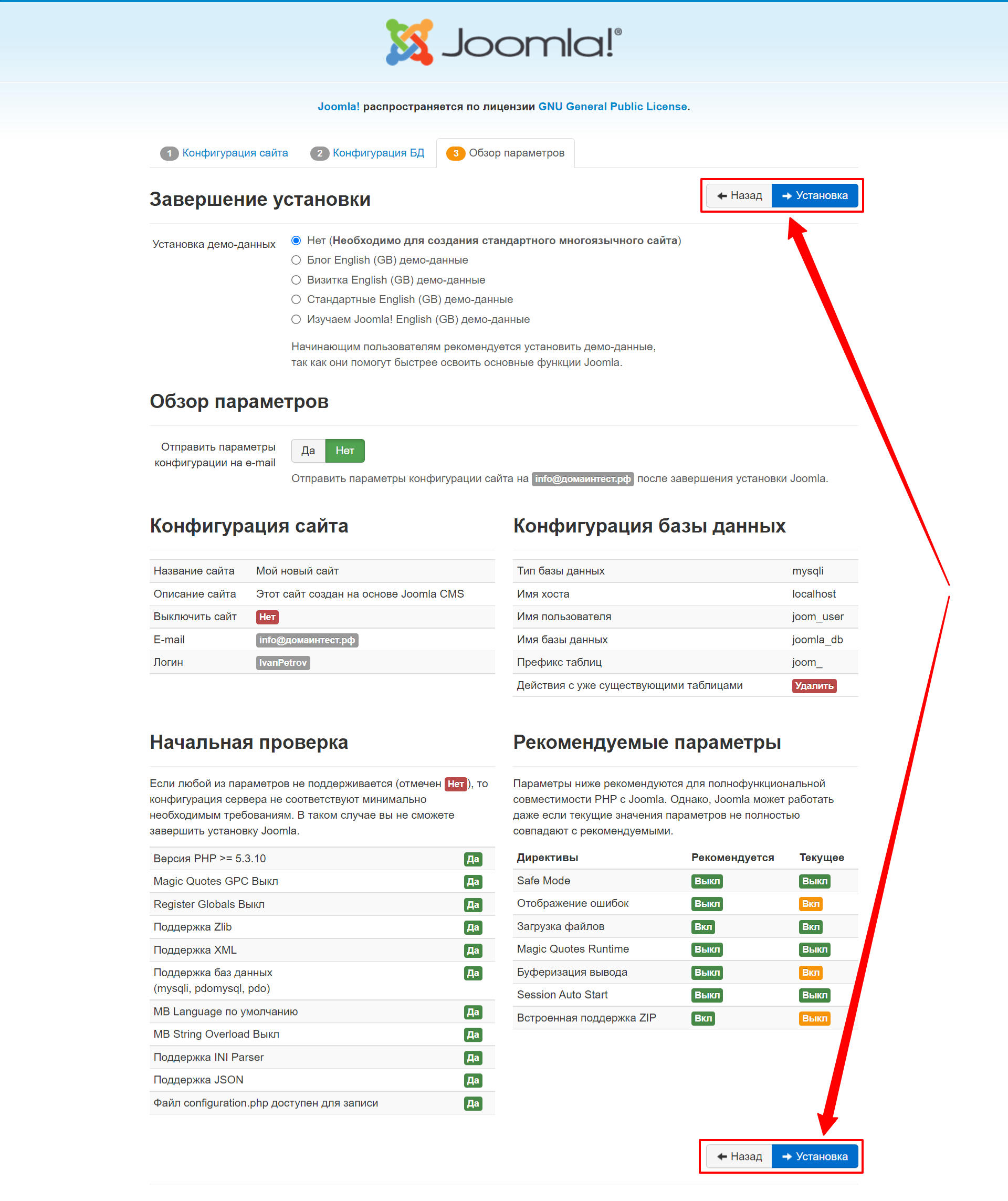
- Шаг 3 - Обзор параметров является завершающим этапом установки CMS Joomla. Здесь вы можете еще раз проверить корректность внесенных данных перед установкой скрипта и проверить параметры сервера хостинга на соответствие требованиям CMS.
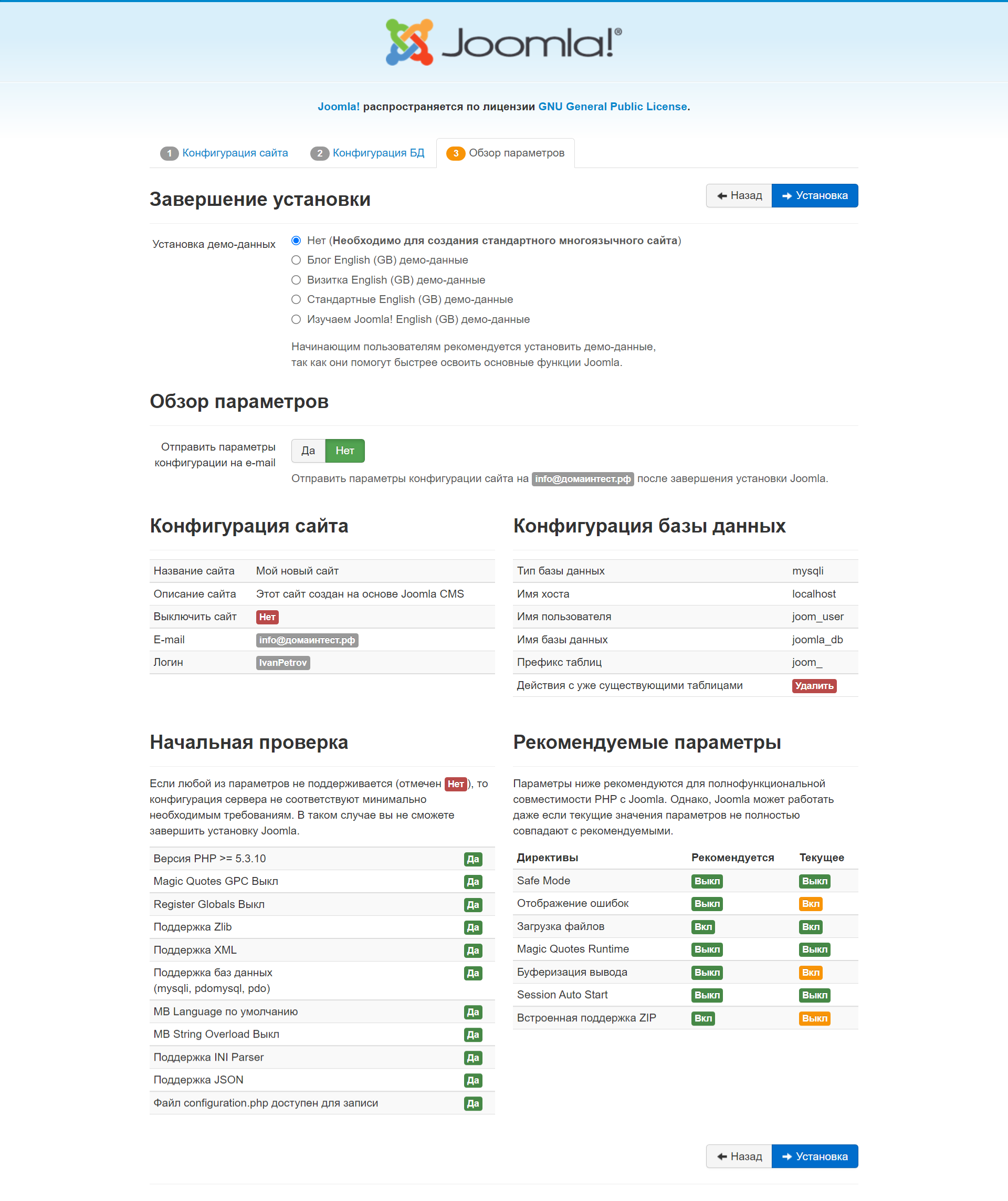
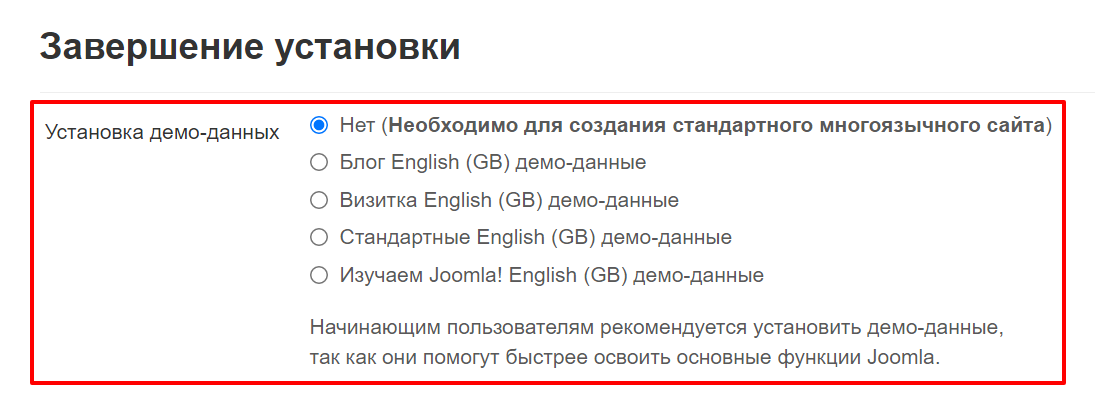
- Завершение установки - здесь вы можете выбрать Установку демо-данных нескольких типов (будет полезно новичкам, чтобы быстрее ознакомиться с функционалом веб-скрипта; на текущий момент демо-данные предоставляются только на английском языке; если вы планируете создавать мультиязычный сайт - выберите вариант Нет);
- Обзор параметров - при помощи переключателя Да/Нет в пункте Отправить параметры конфигурации на e-mail вы можете при необходимости отправить копию настроек на почтовый адрес администратора сайта (будет использован адрес электронной почты, указанный в шаге 1);

- Конфигурация сайта - сводка параметров, которые вы указали в первом шаге мастера установки;

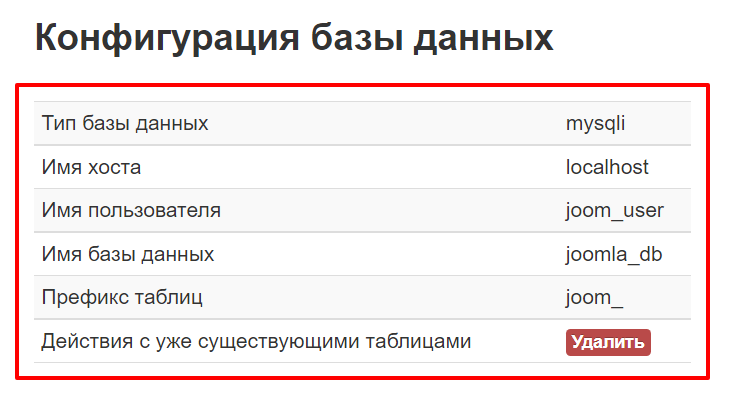
- Конфигурация базы данных - сводка параметров для привязки базы данных из второго шага мастера установки;
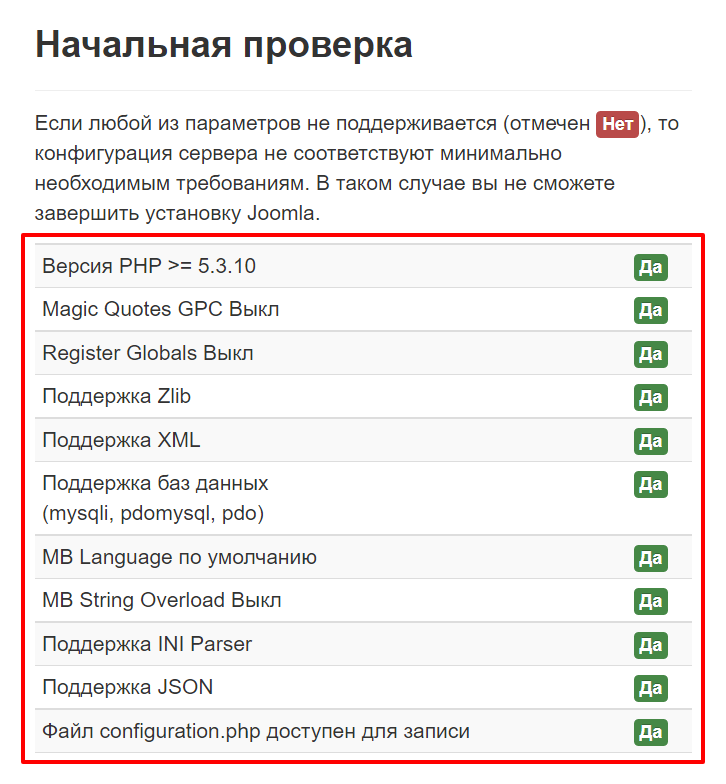
- Начальная проверка - проверка основных настроек сервера хостинга на соответствие требованиям CMS Joomla (здесь важно совпадение всех значений - если хотя бы один пункт будет отмечен флагом Нет, установку скрипта не удастся завершить без корректировки настроек сервера);
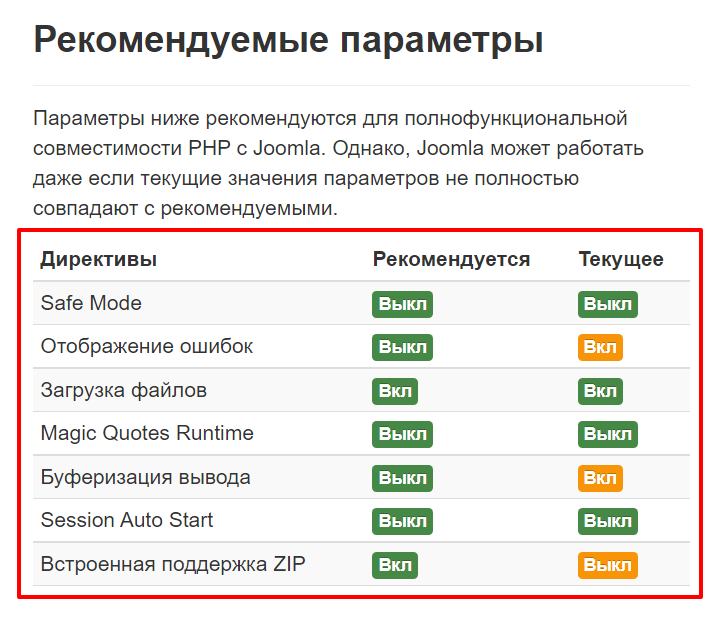
- Рекомендуемые параметры - проверка дополнительных параметров на соответствие требованиям веб-скрипта (совпадение параметров из этого раздела не обязательно, но рекомендуется разработчиками CMS Joomla для полнофункциональной совместимости);
- Завершение установки - здесь вы можете выбрать Установку демо-данных нескольких типов (будет полезно новичкам, чтобы быстрее ознакомиться с функционалом веб-скрипта; на текущий момент демо-данные предоставляются только на английском языке; если вы планируете создавать мультиязычный сайт - выберите вариант Нет);
- Если какие-либо параметры из внесенных вами на предыдущих шагах мастера установки требуют корректировки, вернитесь при помощи кнопки Назад и внесите изменения; а если все параметры указаны верно и сервер отвечает требованиям CMS Joomla нажмите кнопку Установка (в случае, если проверка параметров сервера выявила критические несоответствия, обратитесь в нашу службу поддержки, перечислив настройки, которые не отвечают требованиям скрипта).
- После завершения установки откроется финальная страница, где вы можете выполнить несколько дополнительных действий.
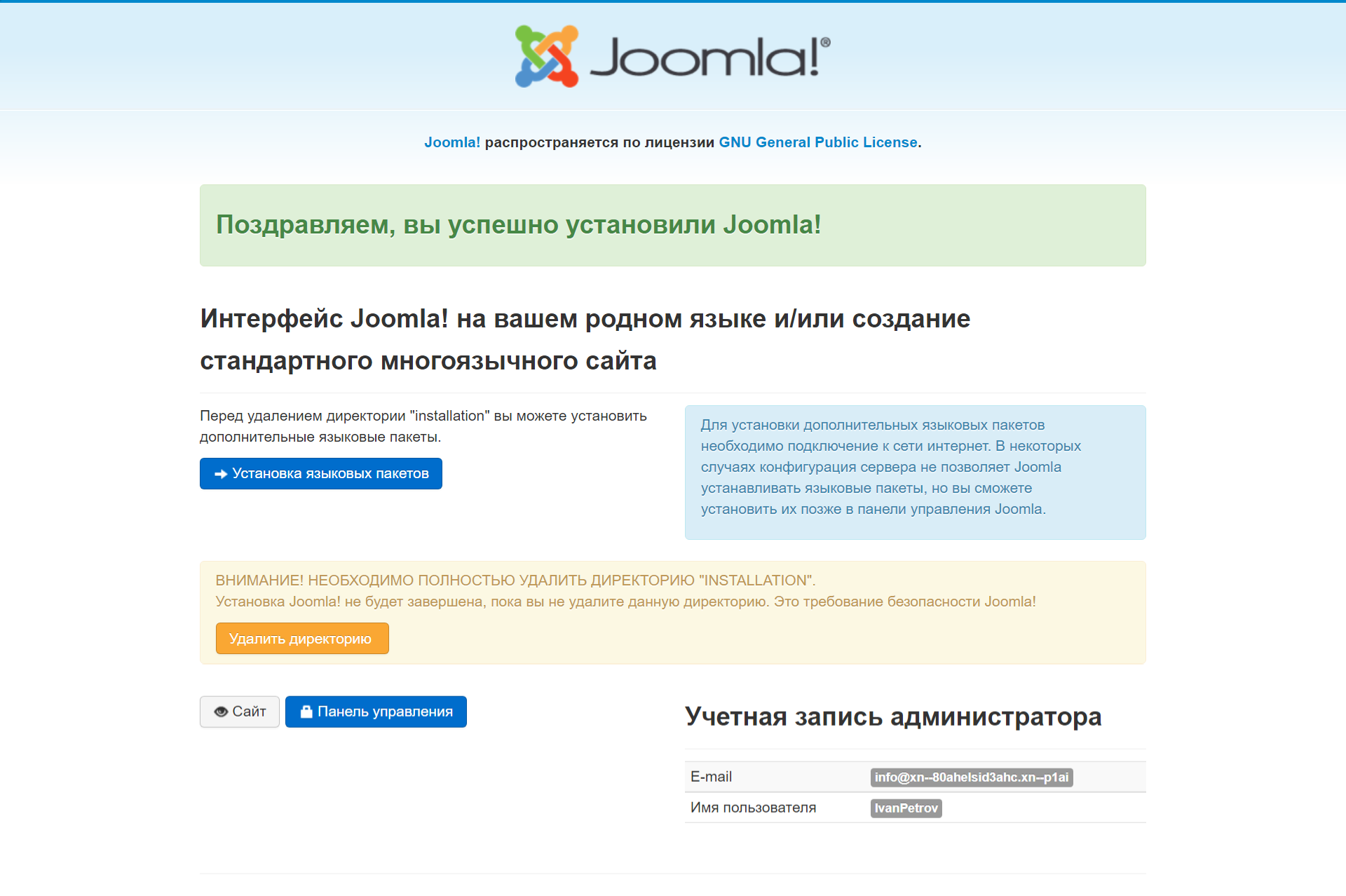
- Установка языковых пакетов - при необходимости вы можете установить дополнительные языковые пакеты, нажав на эту кнопку;
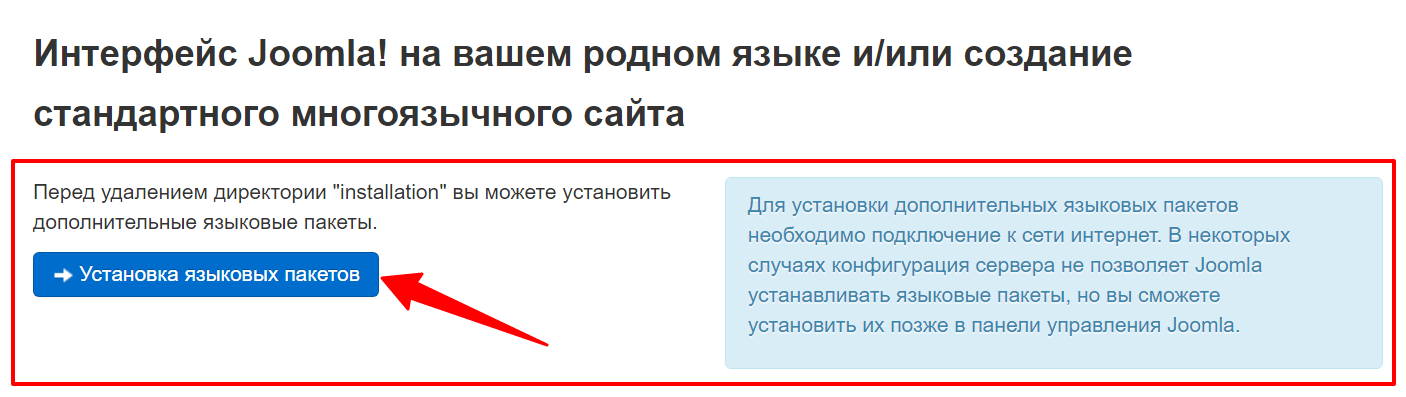
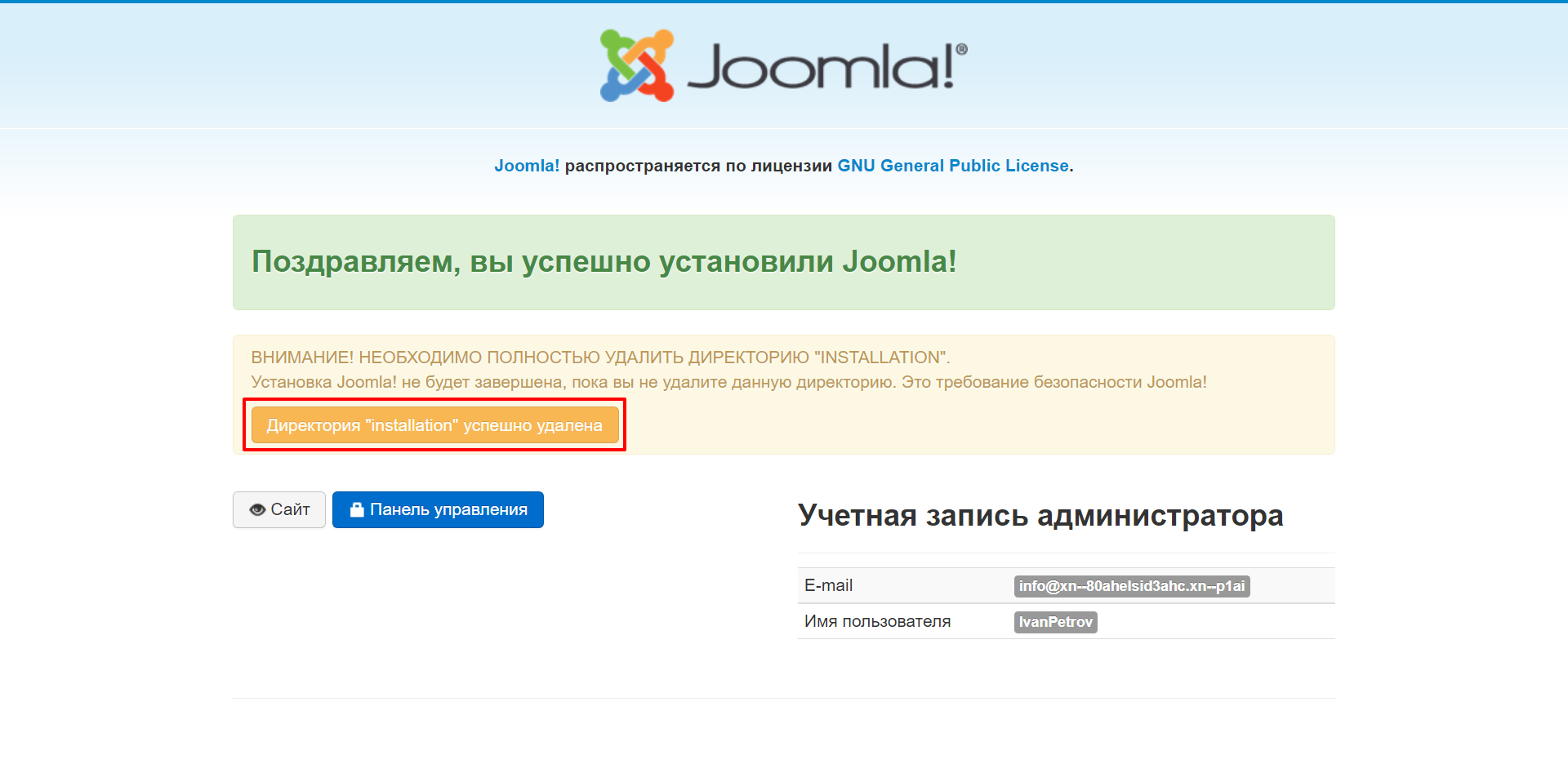
- Удаление директории Installation - после завершения установки веб-скрипта системные инсталляционные файлы больше не нужны и директорию, в которой они расположены на хостинге, необходимо удалить;

- Переход на сайт и в панель управления - после удаления установочной директории вы сможете перейти на сайт, чтобы проверить его отображение в браузере, или в административный раздел, чтобы приступить непосредственно к его разработке и наполнению контентом (до тех пор, пока установочная директория не удалена, переход на сайт и в панель управления невозможен).
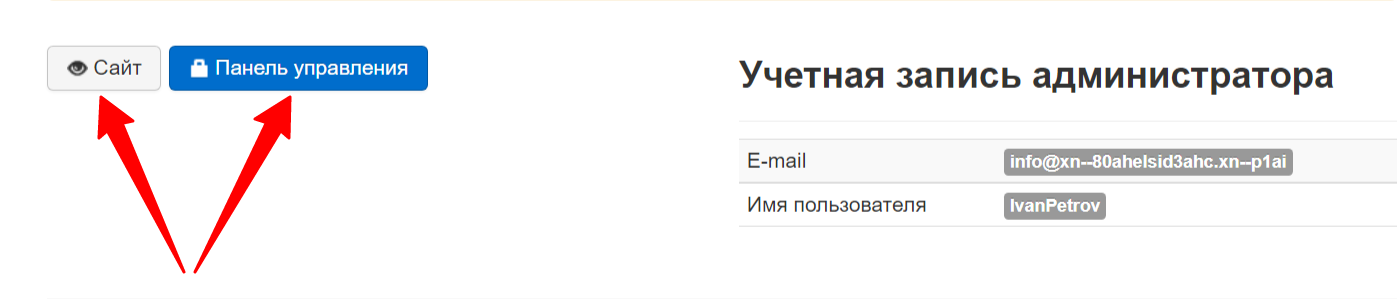
- Установка языковых пакетов - при необходимости вы можете установить дополнительные языковые пакеты, нажав на эту кнопку;
- После удаления установочной директории на странице появится уведомление, о том что инсталляционные файлы удалены.
- Нажмите на кнопку Сайт, чтобы открыть ваш проект в браузере, вы увидите страницу следующего вида (в зависимости от настроек демо-данных, выбранных на третьем шаге установки, внешний вид страницы может отличаться):

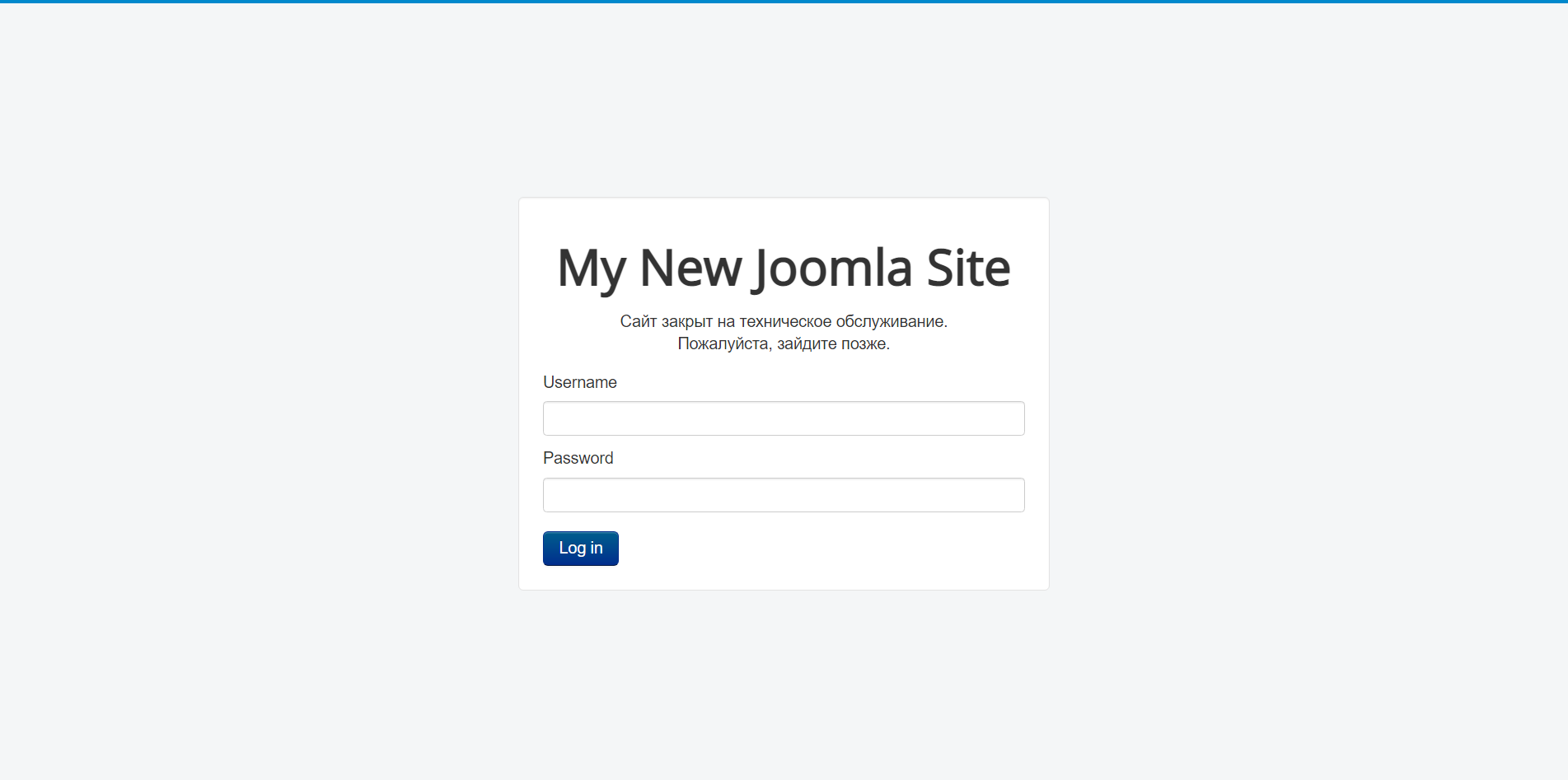
- Если же на первом шаге установки Joomla CMS вы выключили сайт, то увидите техническую страницу примерно такого формата:
Поздравляем! Сайт успешно создан и готов к наполнению содержимым.